과학 게임 기록 모아보기
통합 사용설명서
6학년 과학 게임, 단원평가, 나의 메타버스 공간을 한곳에서 쓰는 방법이에요. 앞쪽은 학생 화면, 뒤쪽은 선생님 화면이에요.
1들어가기
처음 화면에서 학생을 누르면 로그인 화면이 나와요. 6학년 전용이라 반과 번호만 골라요. 비밀번호 4자리를 넣고 내 기록 보기를 눌러요.
왼쪽 큰 카드와 아래 게임 줄에서 할 게임을 먼저 골라 둘 수 있어요. 고른 게임은 로그인한 뒤 게임 허브 맨 앞에 나와요. 로그인 없이 둘러보기 ↗를 누르면 손님으로 게임을 해 볼 수 있지만 기록과 별은 남지 않아요.
처음 들어오는 날에는 선생님께 받은 10분 코드로 비밀번호 복구·처음 등록에서 나만 아는 비밀번호를 정해요. 그다음 처음 로그인할 때 나오는 복구 카드의 숫자 6자리를 공책에 적어 둬요.
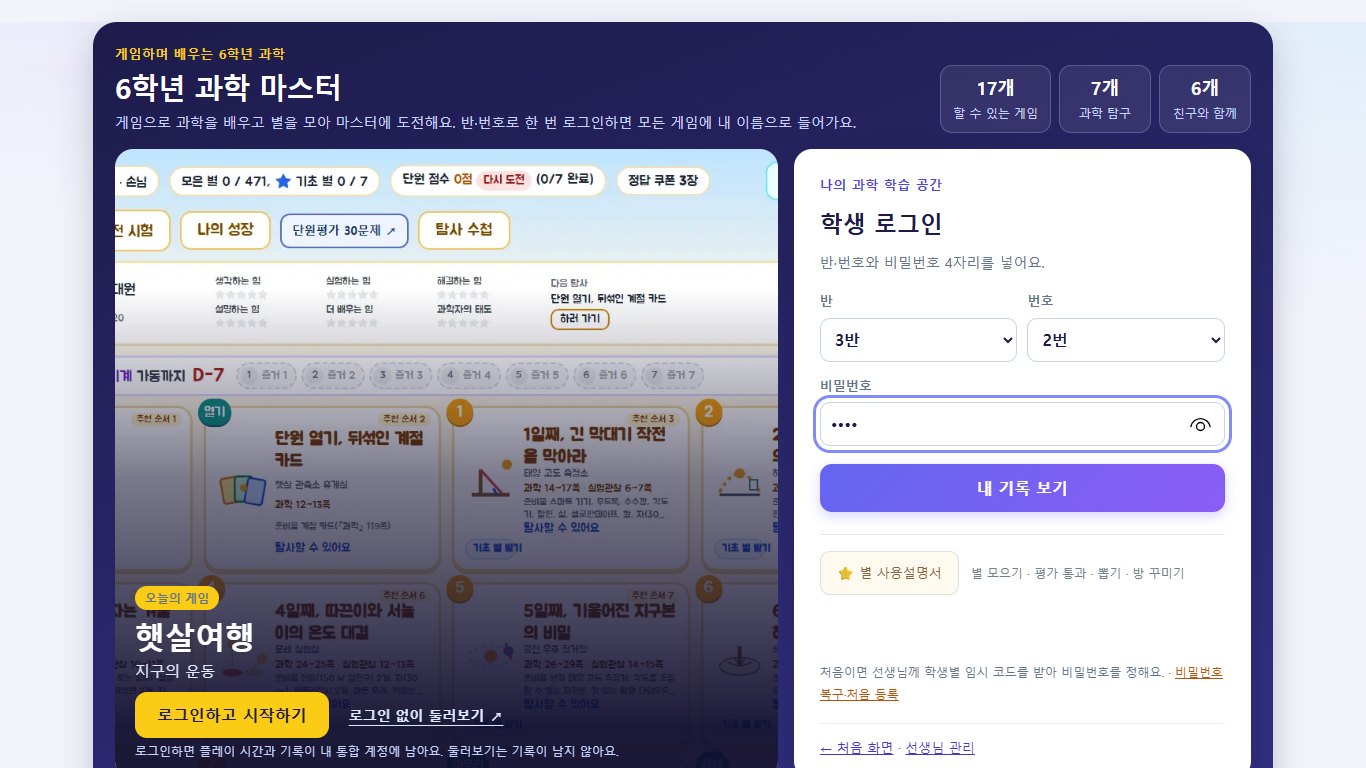
비밀번호를 잊으면 비밀번호 복구·처음 등록에서 복구 카드의 숫자 6자리로 새로 정해요. 카드도 없으면 선생님께 임시 코드를 부탁해요.
2첫 화면
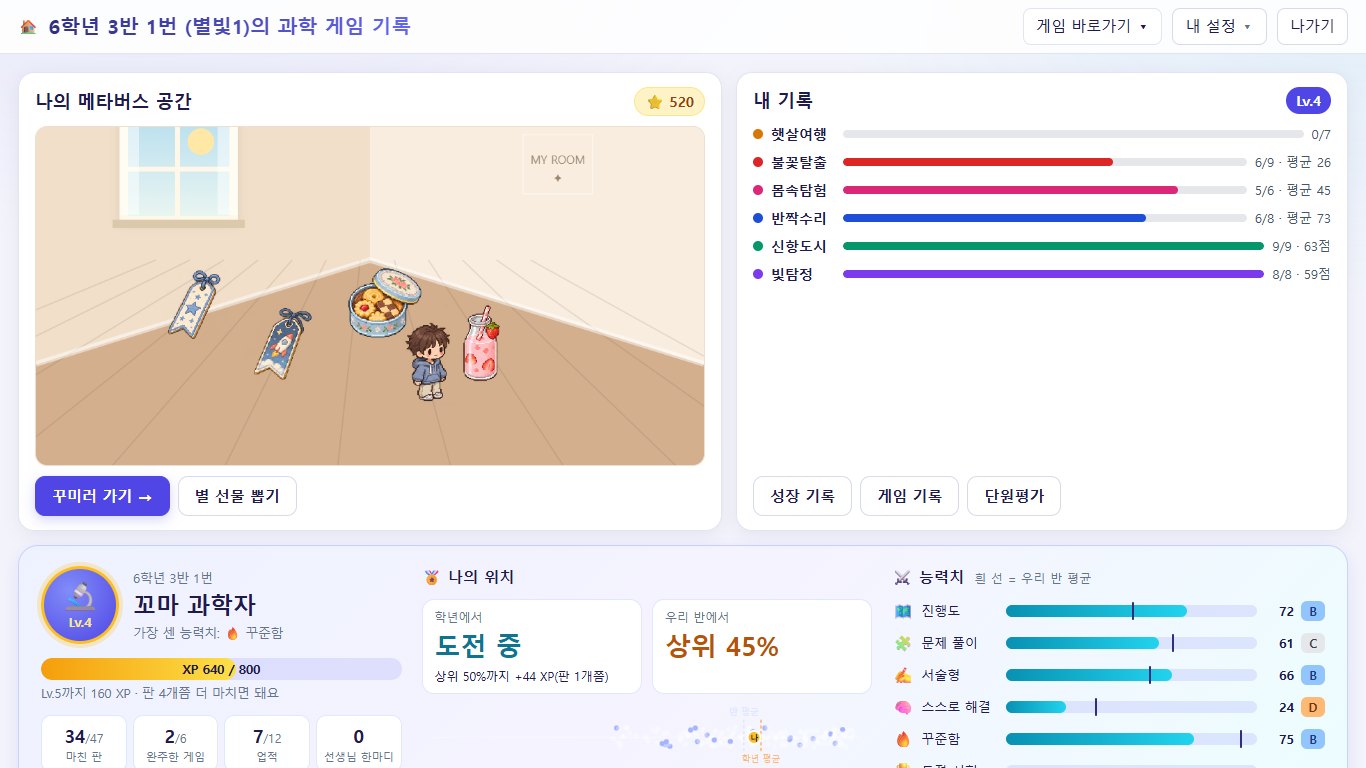
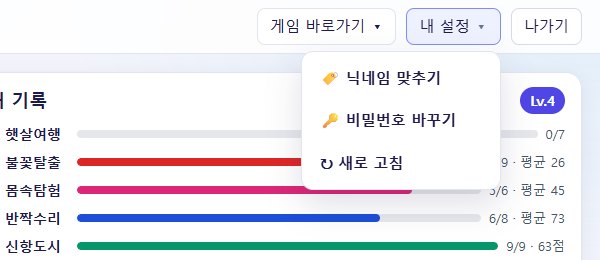
들어오면 맨 위에 게임 허브가 나와요. 그 아래로 나의 메타버스 공간과 내 기록이 있어요. 게임 막대는 여섯 과학 탐구 게임에서 마친 판 수예요.
꾸미러 가기로 공간을 꾸미고, 성장 기록 게임 기록 단원평가로 자세한 기록을 봐요.
어느 화면에서나 오른쪽 아래 ✉ 의견 보내기를 누르면 지금 화면이 찍혀요. 좋은 점이나 고칠 점을 고르고, 사진에 표시한 뒤 내용을 적어 보내요. 보내면 별을 1~20개 받을 수 있어요(하루 10번까지).
3게임 허브
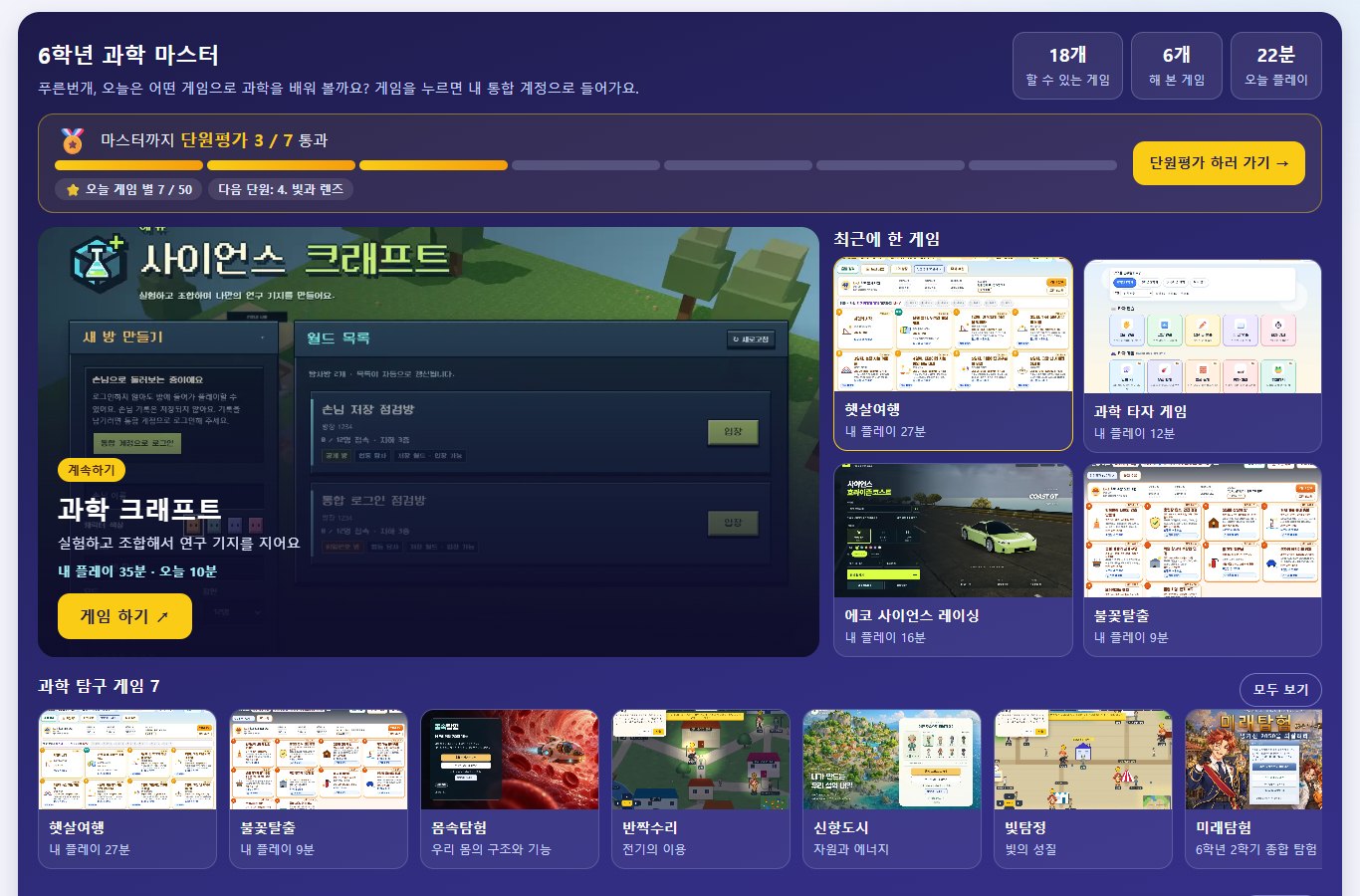
첫 화면 맨 위가 게임 허브예요. 오른쪽 위 숫자는 할 수 있는 게임, 해 본 게임, 오늘 플레이한 시간이에요.
- 마스터 진행 줄: 게임과 이어진 2학기 7단원 단원평가 가운데 몇 단원을 통과했는지 막대로 보여요. 7단원을 모두 통과하면 6학년 과학 마스터가 돼요. 옆에는 오늘 게임에서 받은 별과 다음에 할 단원이 있고, 단원평가 하러 가기 →로 단원평가 화면에 가요.
- 큰 카드: 마지막에 한 게임이나 로그인 화면에서 골라 둔 게임이 나와요. 게임 하기 ↗를 누르면 새 탭에서 그 게임이 열려요.
- 최근에 한 게임: 최근에 플레이한 순서로 네 개까지 나와요.
- 게임 줄: 과학 탐구 게임, 학습 게임, 친구와 함께 하는 게임으로 나뉘어 있어요. 줄을 옆으로 밀어 보고, 모두 보기로 그 묶음 전체를 봐요.
4모든 게임
메뉴의 모든 게임을 누르면 할 수 있는 게임이 모두 카드로 나와요. 위쪽 단추로 과학 탐구 게임, 학습 게임, 친구와 함께 하는 게임만 골라 볼 수 있어요.
카드의 게임 하기 ↗를 누르면 통합 계정으로 들어가서 비밀번호를 다시 묻지 않아요. 게임 화면에는 내 공통 닉네임이 나오고, 기록은 내 계정에 남아요. 게임 방법은 카드의 둘러보기, 규칙 알아보기를 누르면 모든 게임이 같은 차례로 나와요. 한곳에 모은 게임 안내서도 있어요.
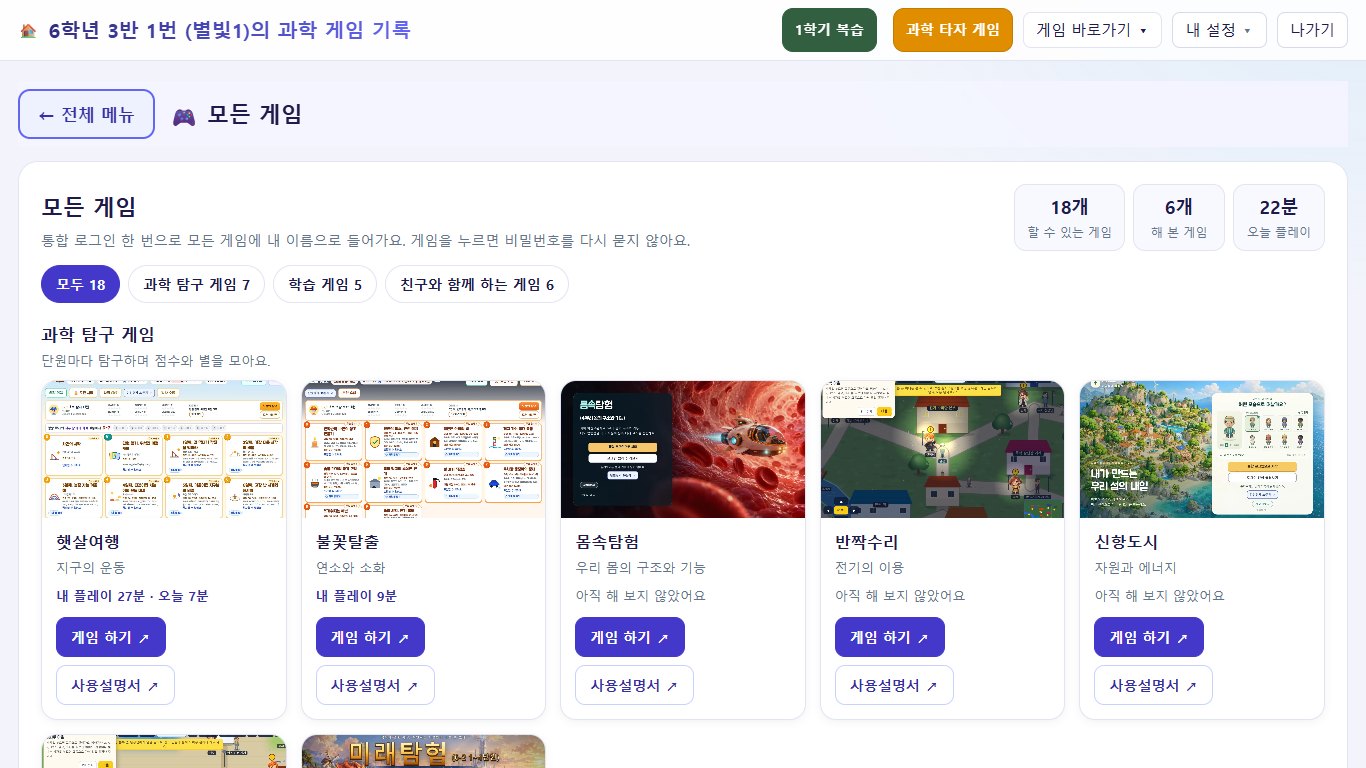
리레이 작전, 해동·삼국 영웅전, 펄스 아레나는 선생님이 미니게임을 풀어 둔 때에만 들어갈 수 있어요. 잠겨 있으면 카드에 ‘선생님이 열면 할 수 있어요’가 나와요.
5게임 별 · 플레이 시간
친구와 함께 하는 게임에서 받는 별은 게임마다 방법과 하루 한도가 달라요. 받은 별은 화면 위에 잠깐 나오고 내 별에 더해져요.
| 게임 | 별 받는 법 | 하루 한도 |
|---|---|---|
| 에코 사이언스 레이싱 | 게이트 정답 10개마다 5개. 게임 안 「별」은 차를 사는 돈이라 따로 세요 | 200개 |
| 과학 크래프트 | 블록 캐기 1개, 몬스터 처치 1개, 협동전 승리 4개, 연구 임무 2~4개, 회로·연소 실험 목표 1~3개 | 60개 |
| 아스트라 IX | 몬스터·상자·연구·도감으로 모은 게임 별의 4분의 1을 플레이를 마칠 때 옮겨요 | 60개 |
| 펄스 아레나 | 낱말 정답 1개, 경기 끝 5개, 미션 승리 10개 | 60개 |
| 해동·삼국 영웅전 | 전투 중 나오는 ⭐를 누르면 1개, 가끔 2개 | 60개 |
| 리레이 작전 | 전투 중 3~6분마다 나오는 별을 주우면 1개 | 20개 |
학습 게임은 한 게임에서 하루 1,000개, 모든 게임을 합쳐 하루 5,000개까지 받아요. 별은 통합 로그인한 학생만 받고, 로그인 없이 둘러볼 때는 받지 않아요.
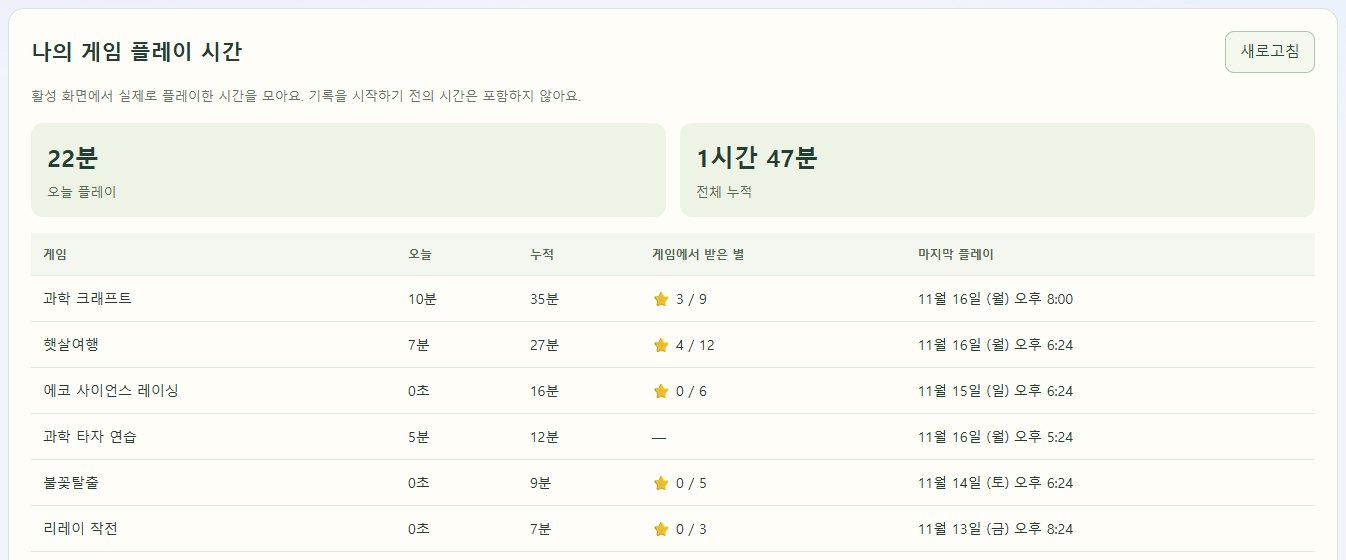
메뉴의 게임 플레이 시간에서는 게임마다 오늘 한 시간, 누적 시간, 게임에서 받은 별(오늘 / 누적), 마지막으로 한 때를 봐요. 게임 화면을 켜 두고 실제로 플레이한 시간만 들어가요.
6메뉴와 내 설정
상태 창 아래에 메뉴가 있어요. 메뉴를 누르면 그 화면만 나오고, ← 전체 메뉴로 돌아와요. 과제 칸의 빨간 숫자는 아직 내지 않은 과제 수예요.
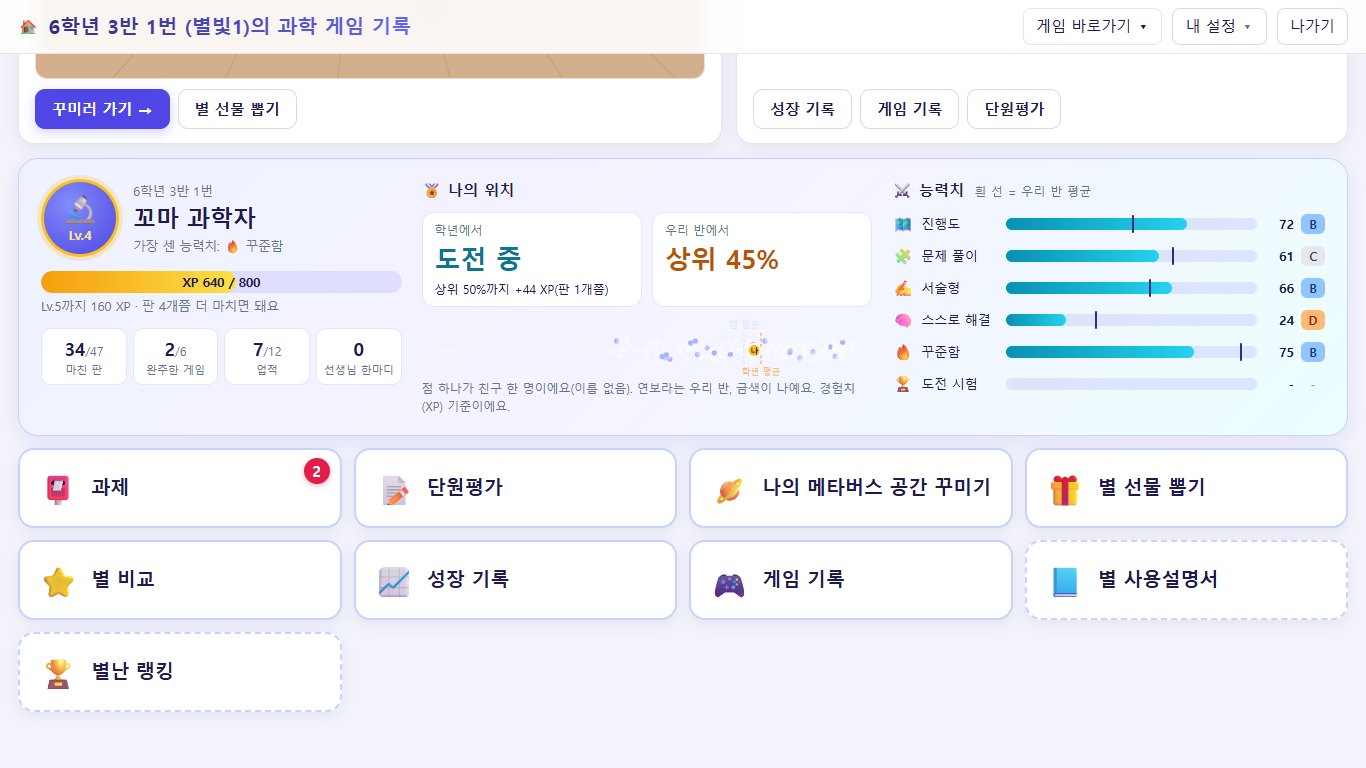
위쪽 내 설정에서 닉네임 맞추기, 비밀번호 바꾸기, 새로 고침을 해요. 다 쓰면 나가기를 눌러요. 교실 기기를 친구와 같이 쓴다면 꼭 나가기를 눌러요.
7메타버스 공간 꾸미기
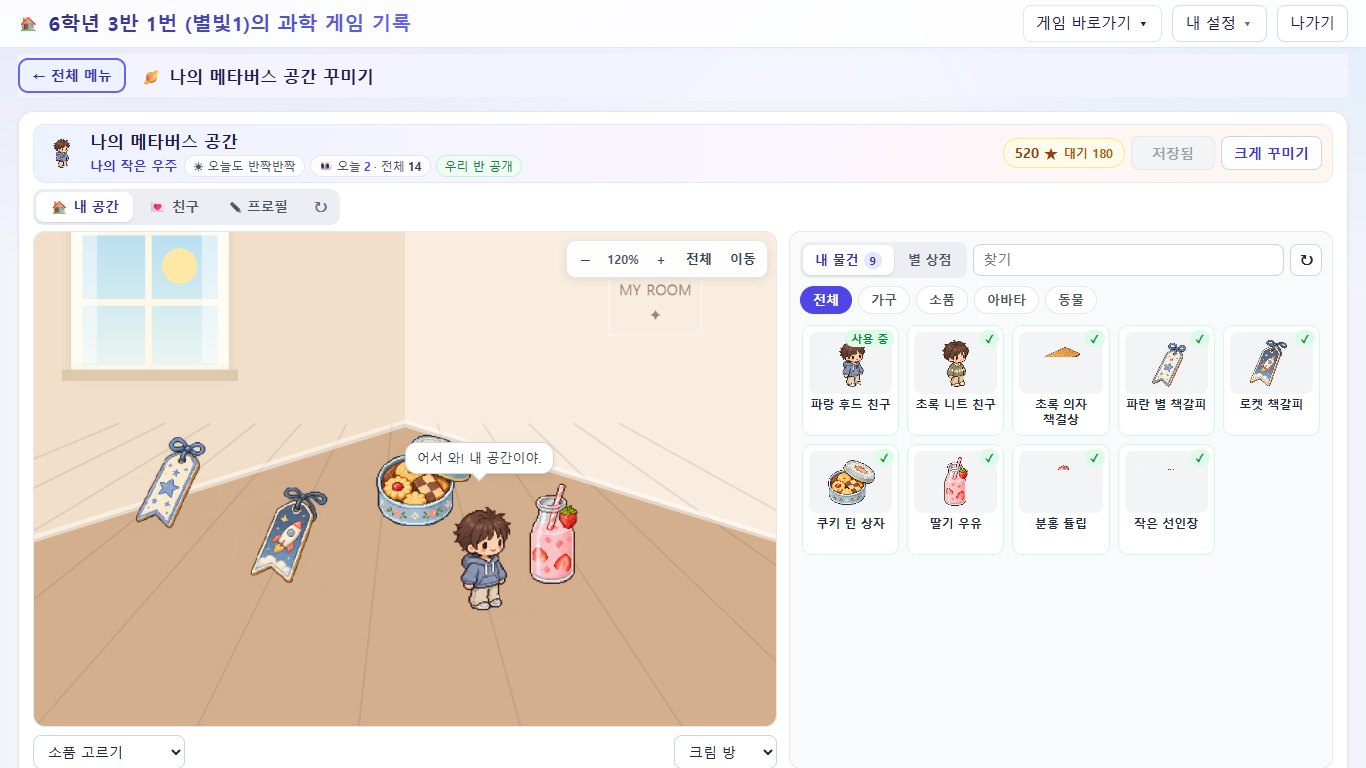
왼쪽은 내 방, 오른쪽은 내 물건이에요.
- 물건을 누르면 방에 놓여요. 아바타를 누르면 내 캐릭터가 바뀌어요.
- 방에서 물건을 끌어 옮겨요. 아래 줄에서 화살표, 작게, 크게, 뒤집기, 치우기를 써요.
- 오른쪽 위 ● 저장을 눌러야 바뀐 방이 남고 친구에게도 보여요. 저장하면 저장됨으로 바뀌어요.
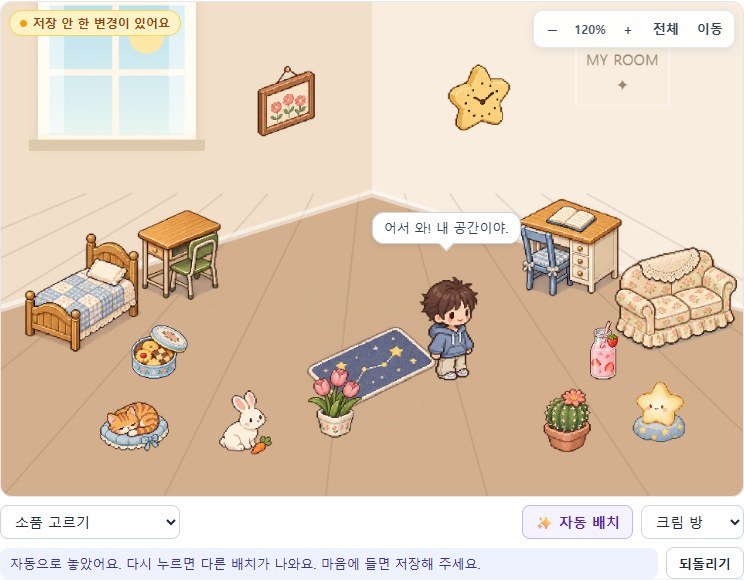
- ✨ 자동 배치를 누르면 벽 소품은 벽에, 러그는 바닥 가운데에, 큰 가구는 벽 쪽에, 작은 소품은 앞쪽에 놓여요. 누를 때마다 다른 배치가 나오고, 되돌리기로 누르기 전 방으로 돌아가요.
- 사거나 뽑기로 얻은 소품은 방의 빈자리에 저절로 놓여요.
- 🖼 배경을 누르면 책 속 배경 300장과 공간 600장 가운데에서 방 배경을 골라요. 학년과 책 제목으로 찾을 수 있고, 기본 방을 고르면 벽과 바닥으로 돌아가요.
8소품 누르기
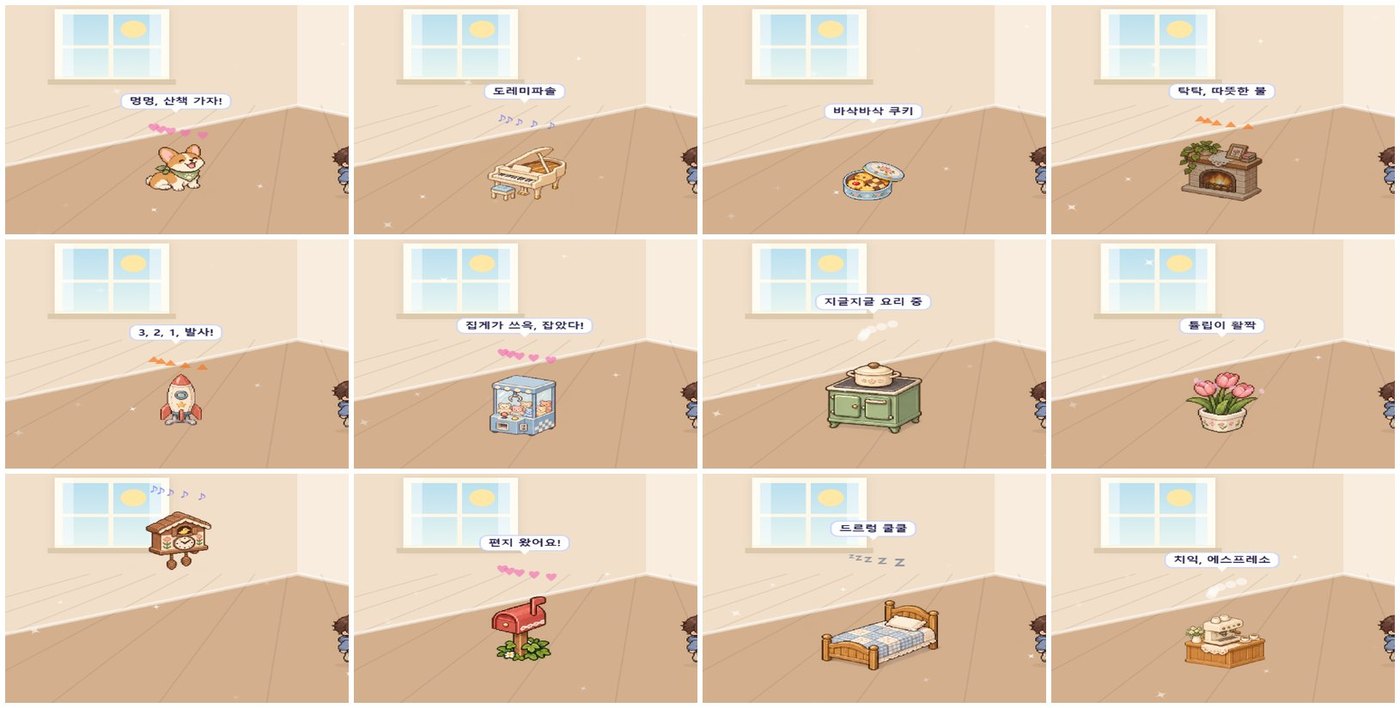
방에 놓은 소품을 누르면 말풍선, 소리, 움직임이 나와요. 소품 273개가 모두 다르게 반응해요. 첫 화면, 꾸미기 화면, 친구 방에서 다 할 수 있어요.
| 소품 | 말풍선 | 일어나는 일 |
|---|---|---|
| 웰시코기 | 멍멍, 산책 가자! | 멍멍 짖고 폴짝 뛰며 하트가 올라가요 |
| 삼색 고양이 | 골골송 부를게 | 골골 소리를 내며 부풀었다 줄었다 해요 |
| 나무 업라이트 피아노 | 젓가락 행진곡 | 짧은 피아노 가락과 음표 |
| 뻐꾸기 시계 | 뻐꾹뻐꾹! | 뻐꾹 소리가 두 번 나요 |
| 우주 로켓 모형 | 3, 2, 1, 발사! | 발사 소리와 함께 뛰어오르고 불꽃이 튀어요 |
| 전자레인지 카트 | 띵! 다 데웠어요 | 삑삑삑 띵 소리와 김 |
| 인형 뽑기 | 집게가 쓰윽, 잡았다! | 집게가 내려가는 소리 |
| 작은 벽난로 | 탁탁, 따뜻한 불 | 장작 타는 소리, 누를 때마다 불이 켜지고 꺼져요 |
- 조명은 누를 때마다 켜지고 꺼져요.
- 꾸미기 화면에서는 끌지 않고 톡 눌러야 반응해요. 끌면 자리를 옮겨요.
- 아바타를 누르면 캐릭터마다 다른 인사를 해요.
- 소리는 꾸미기 화면 오른쪽 위 소리 켬 단추로 끄고 켜요. 교실에서는 꺼 두어도 좋아요.
9별 상점에서 사기
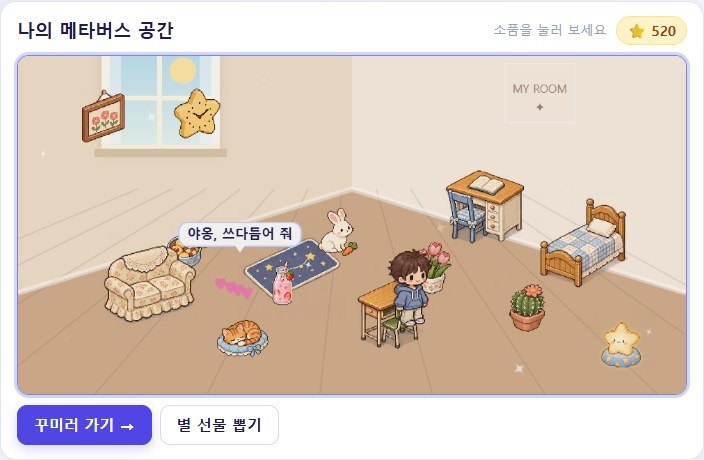
- 별 상점을 눌러요. 물건마다 필요한 별 수가 적혀 있어요.
- 사고 싶은 물건을 누르면 방에 미리 놓이고, 살지 묻는 창이 떠요.
- 확인을 누르면 별이 빠지고 물건이 방에 남아요. 자리를 잡은 뒤 저장해요.
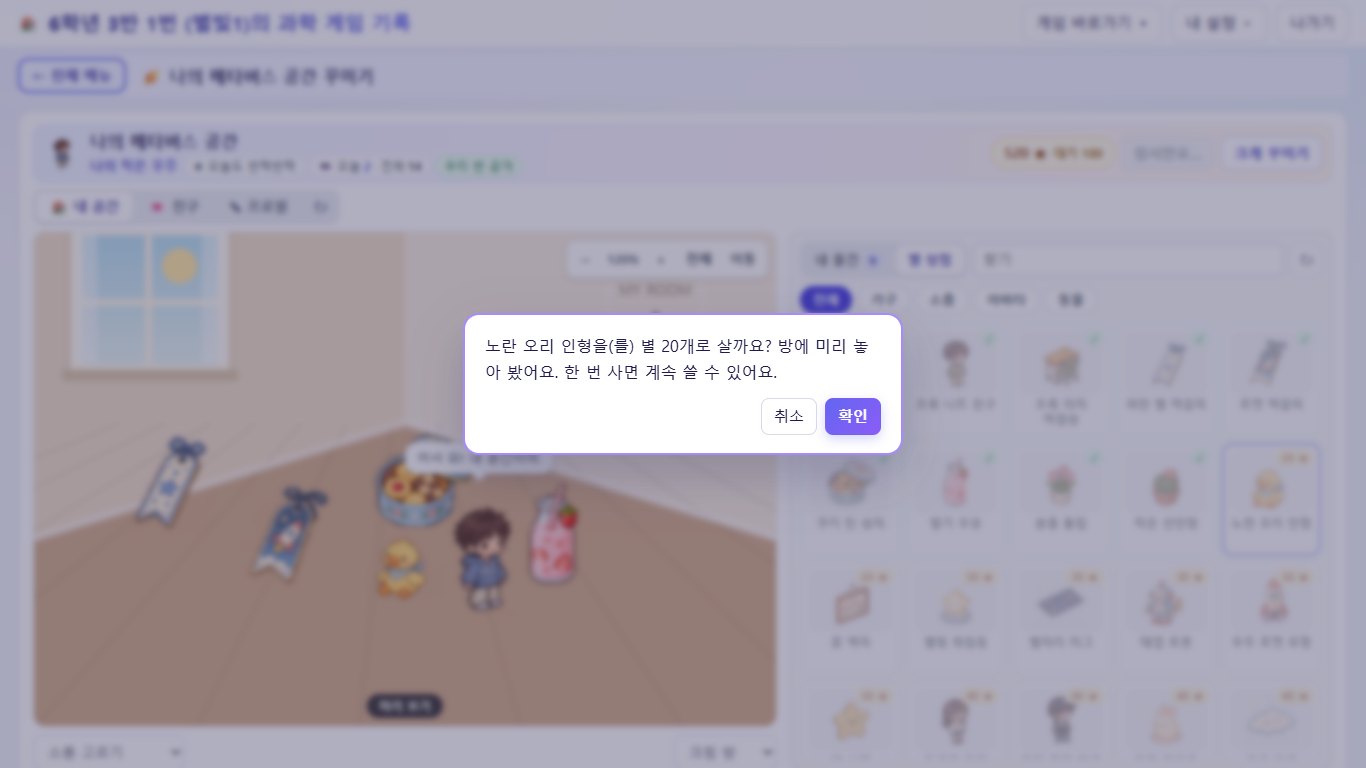
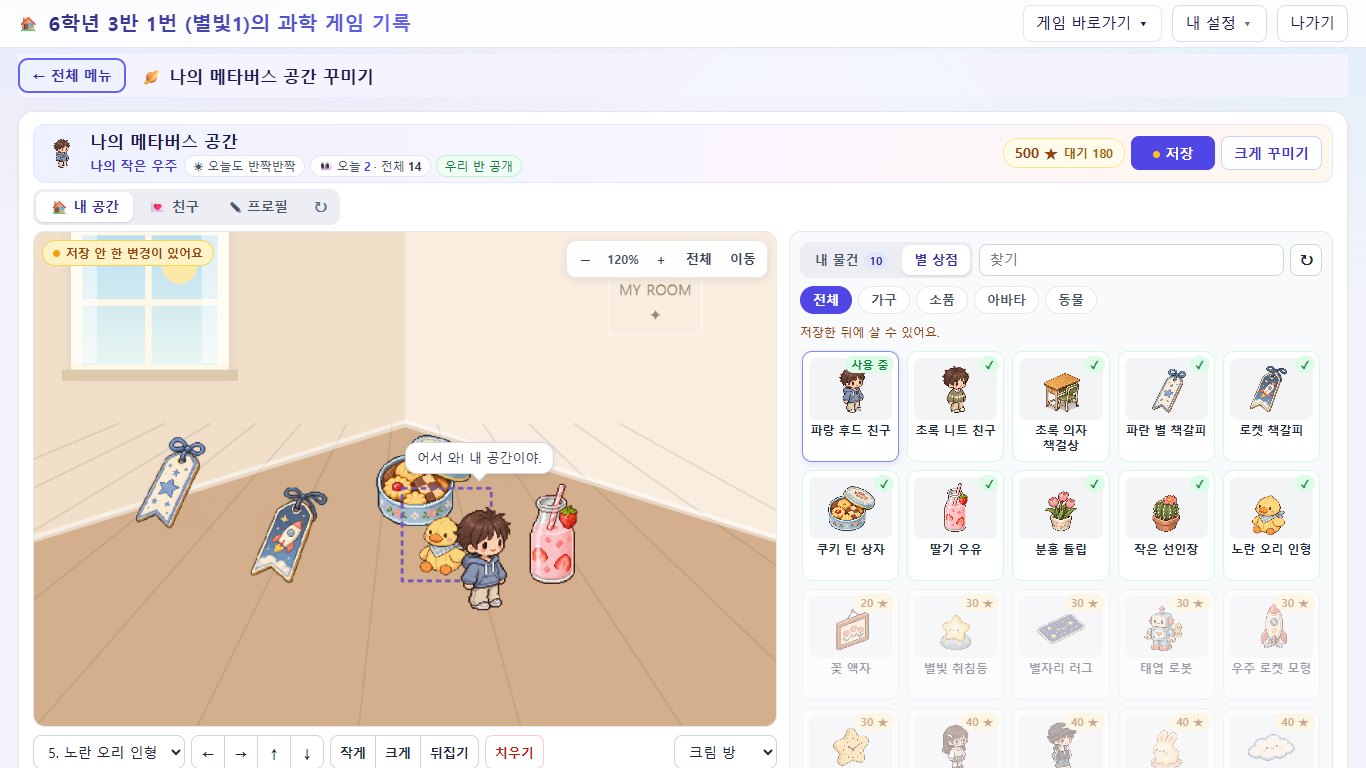
저장하지 않은 변경이 있으면 먼저 저장해야 살 수 있어요.
10크게 꾸미기
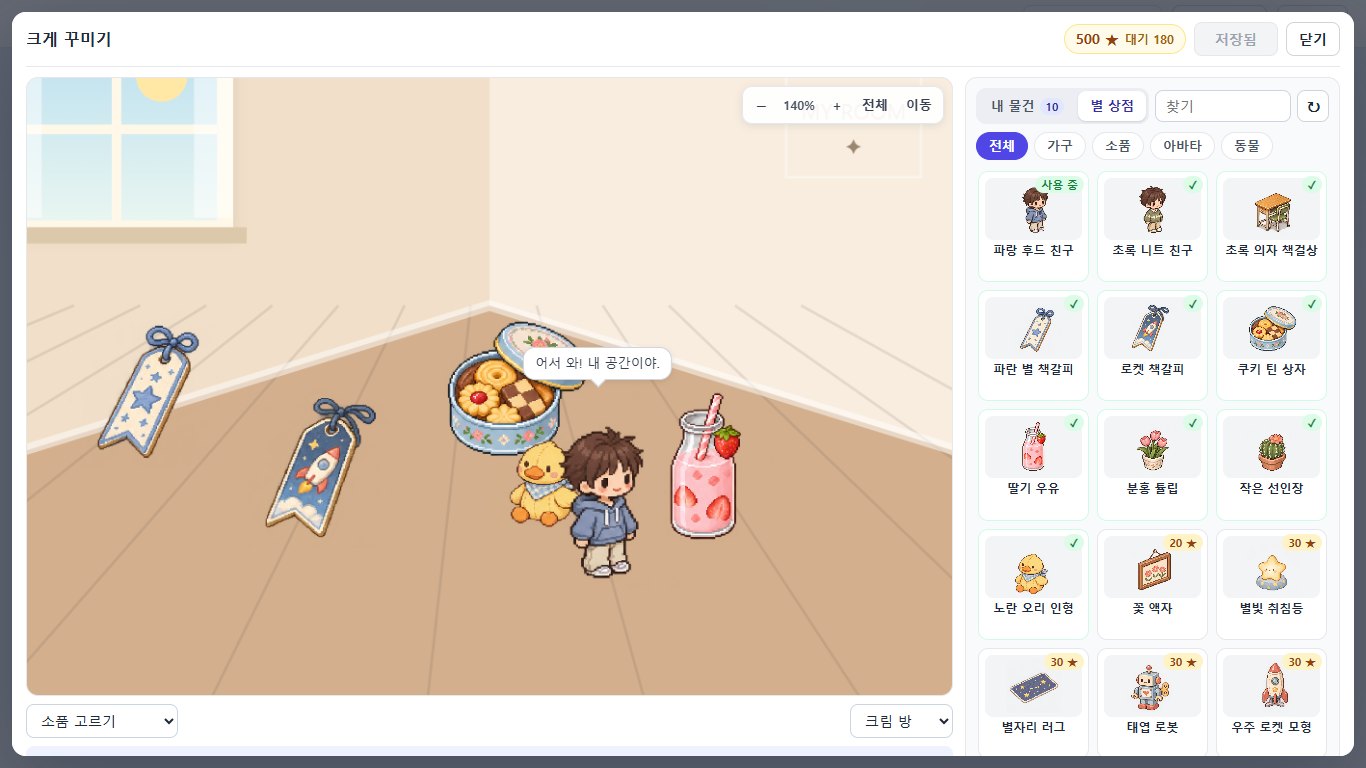
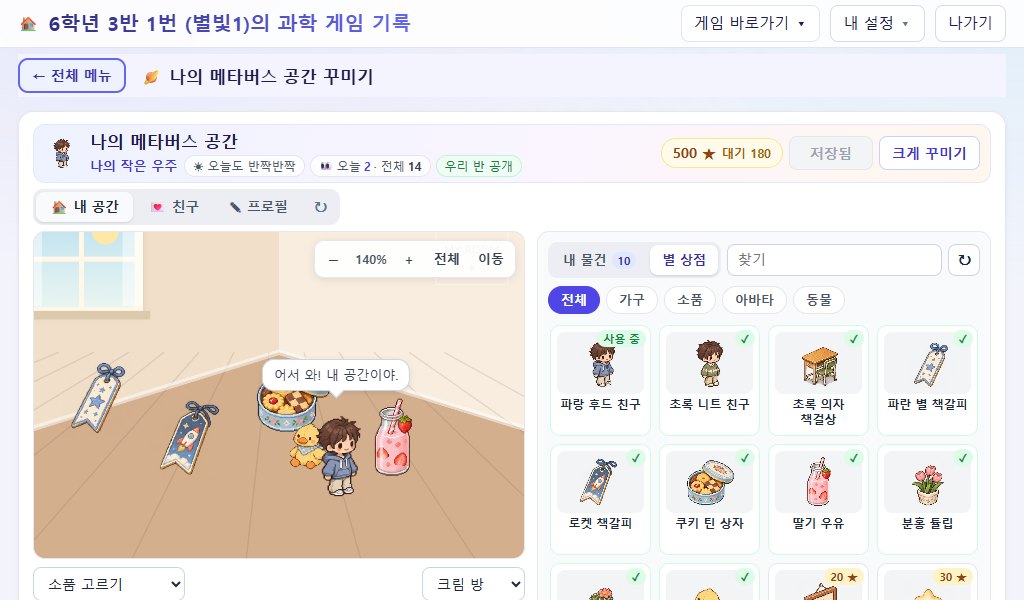
크게 꾸미기를 누르면 방과 물건이 창 가득 커져요. 화면이 작은 노트북에서 꾸밀 때 편해요. 닫기로 돌아와요.
11친구와 함께
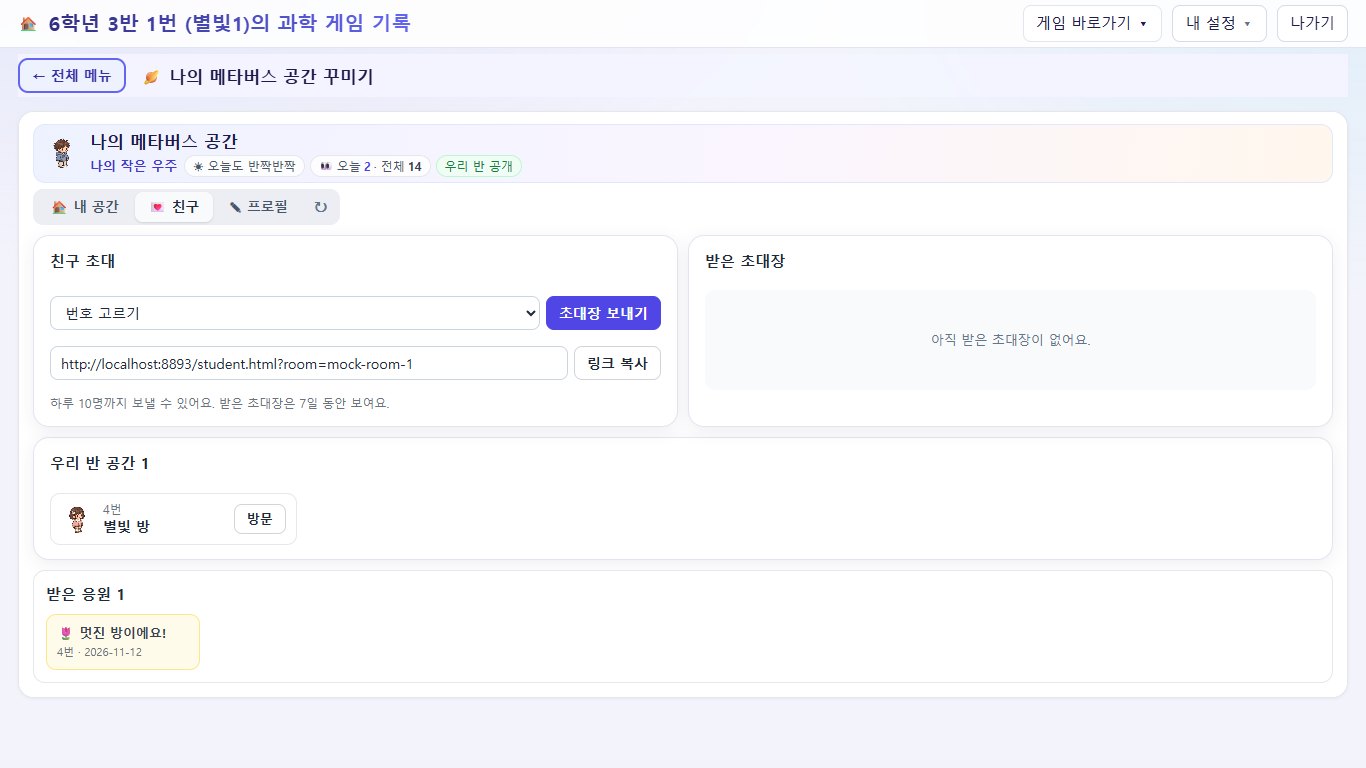
친구에서 같은 반 친구에게 초대장을 보내고, 공개한 친구의 공간에 놀러 가요. 놀러 간 공간에는 응원 스티커를 남길 수 있어요.
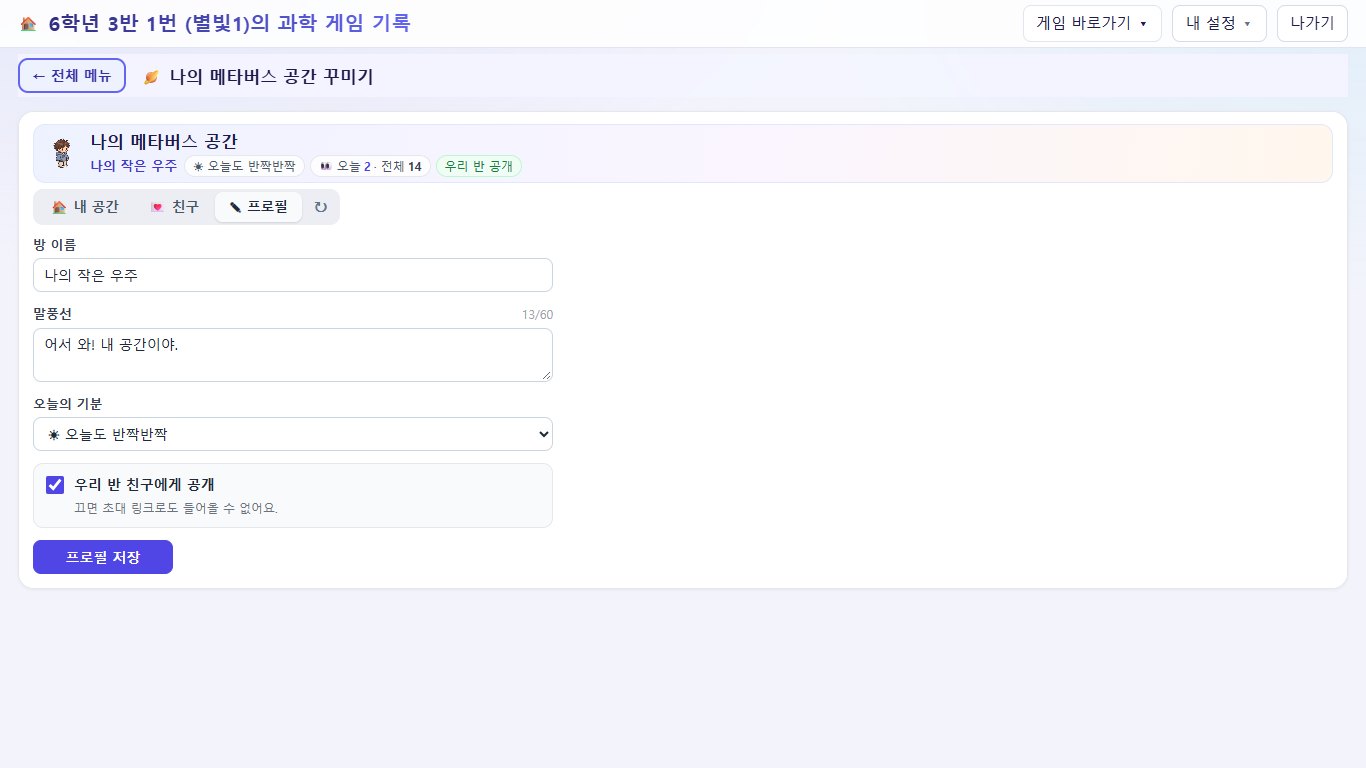
프로필에서 방 이름, 말풍선, 오늘의 기분을 정해요. 우리 반 친구에게 공개를 켜야 친구가 들어올 수 있어요.
12과제
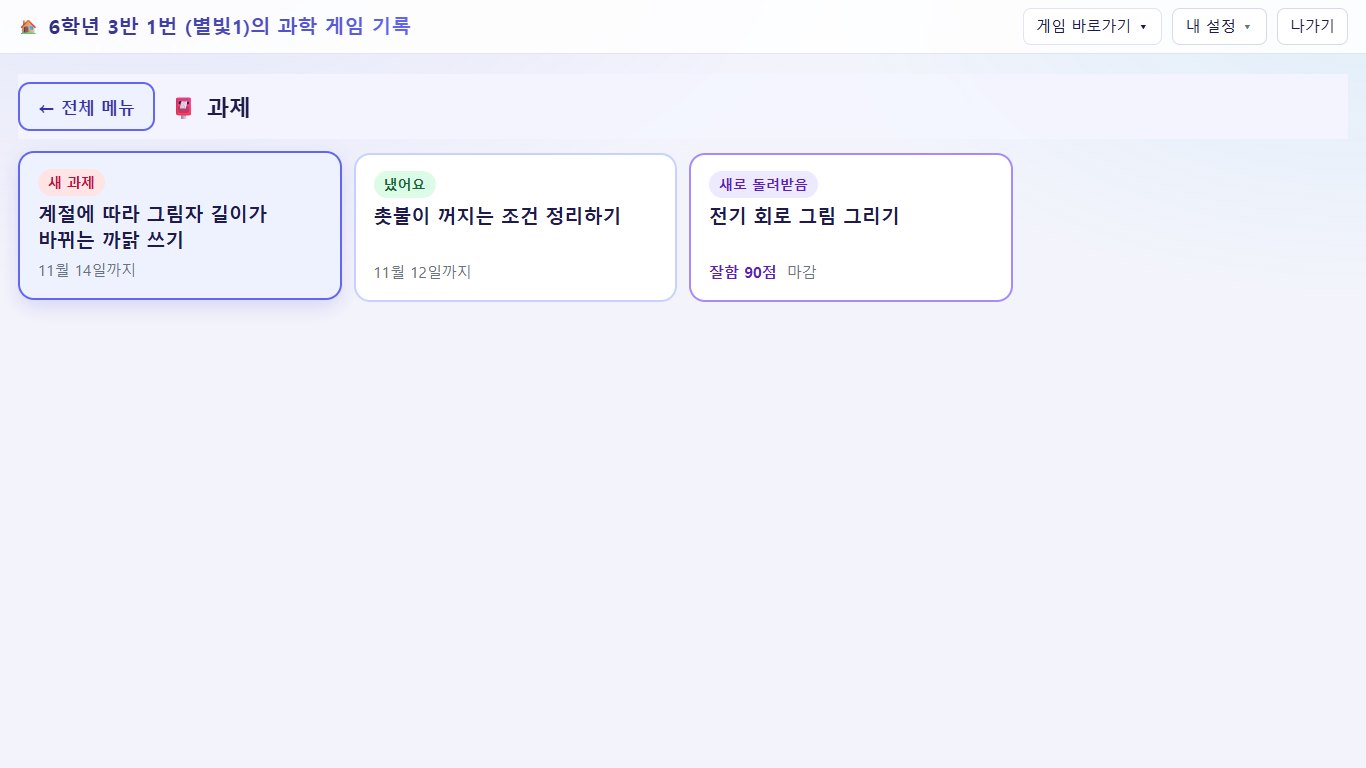
선생님이 낸 과제를 눌러 글을 쓰고 내요. 돌려받은 과제에는 선생님 평가가 붙어 있어요.
13단원평가
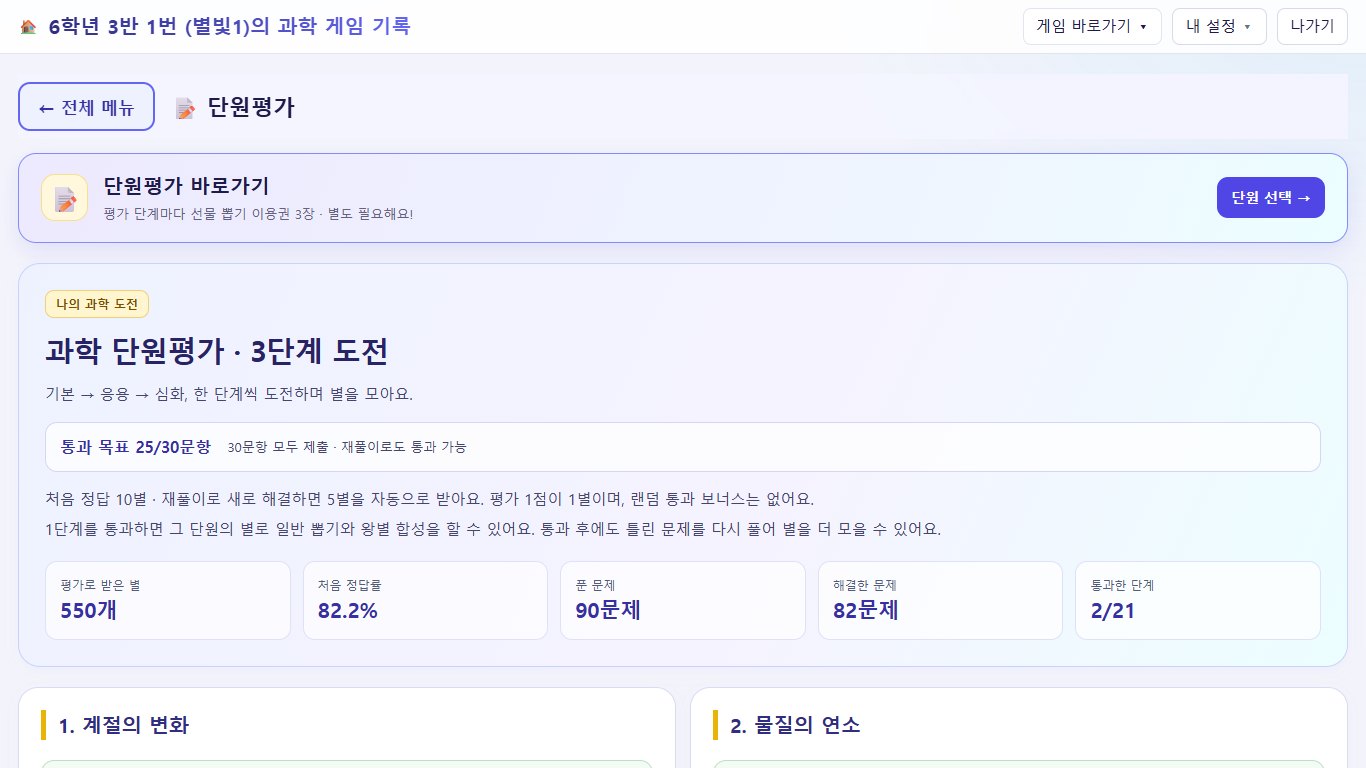
단원마다 기본, 응용, 심화 3단계예요. 어느 단원, 어느 단계부터 풀어도 되고, 단계를 처음 통과할 때마다 선물 뽑기 이용권 3장을 받아요. 이용권을 받은 단원은 목록에 금색으로 표시돼요.
처음 맞힌 문제와 다시 풀어 해결한 문제만큼 별이 쌓여요. 틀린 문제는 2번까지 다시 풀 수 있고, 맞히거나 기회를 다 쓰면 정답과 해설이 열려요.
14별 선물 뽑기
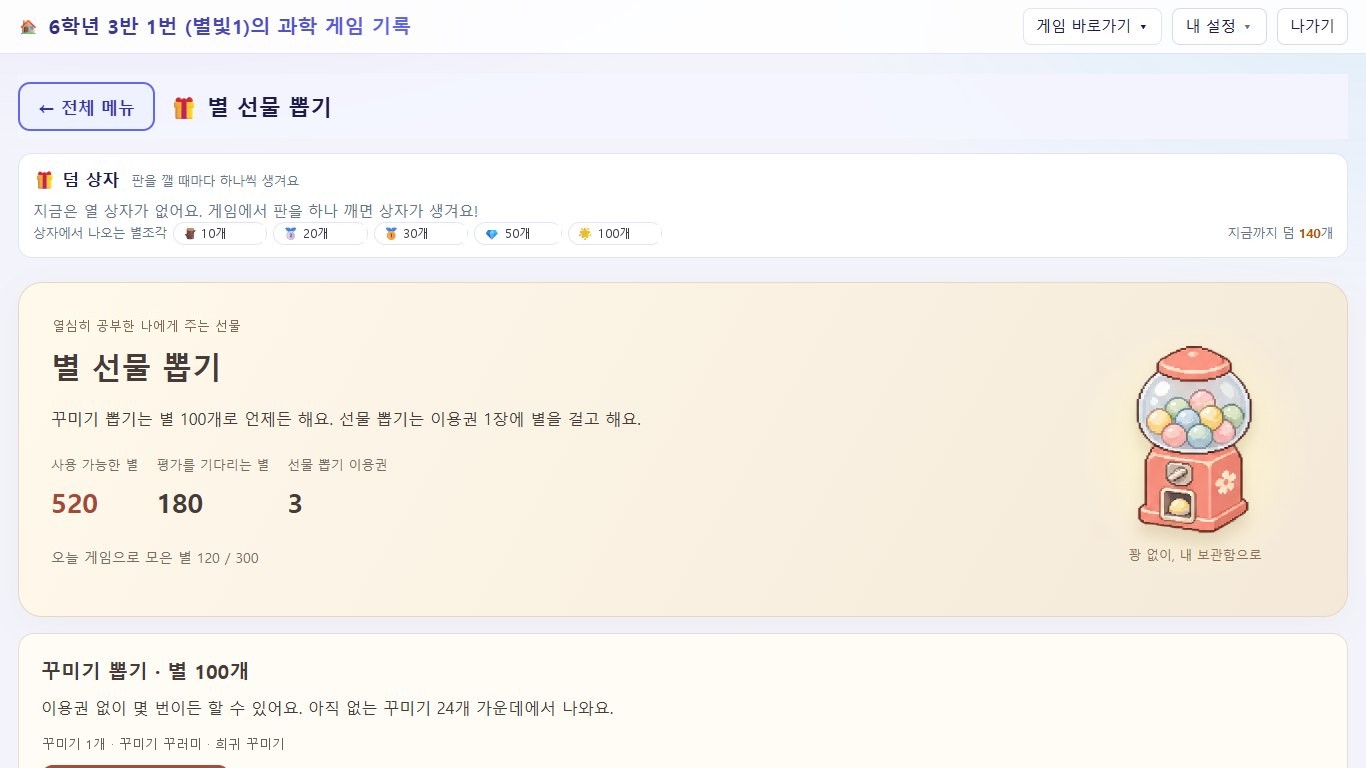
게임에서 판을 깨면 덤 상자가 생기고, 열면 별조각이 나와요.
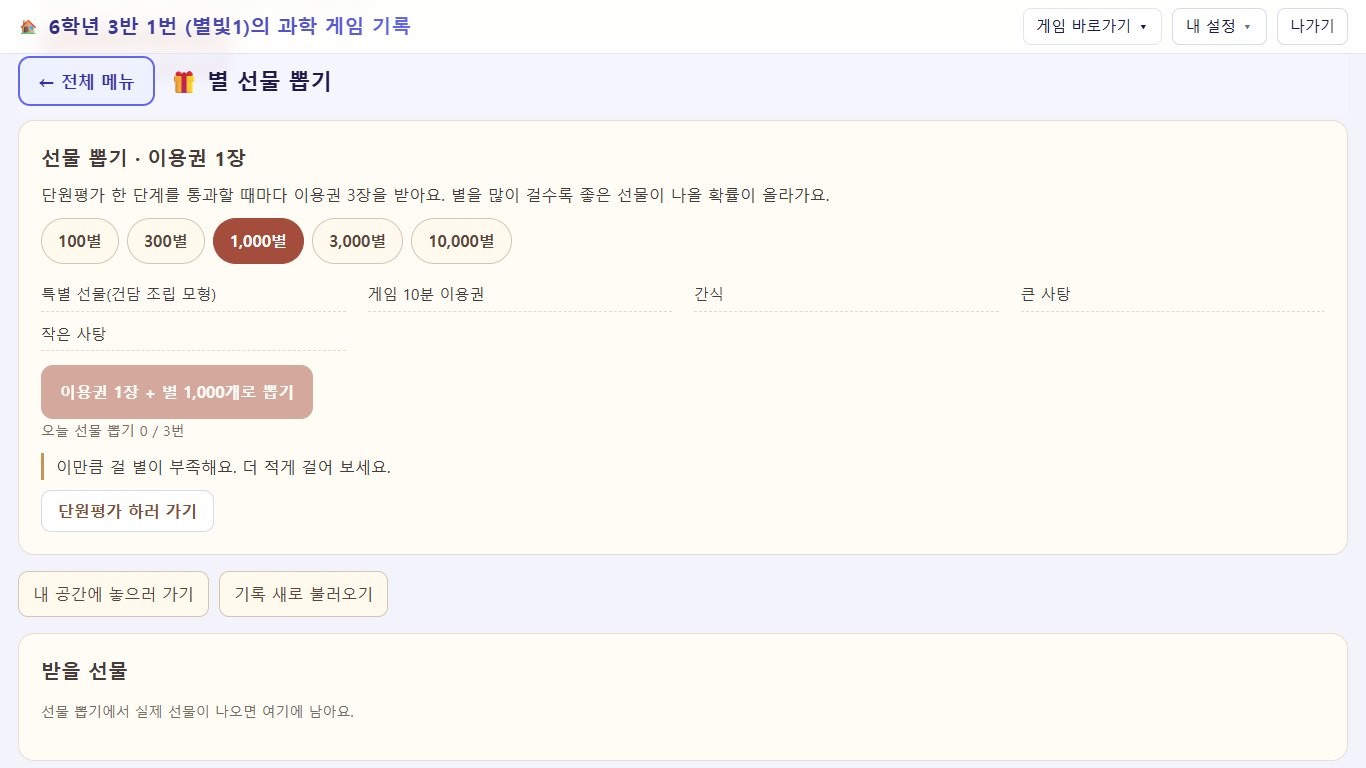
꾸미기 뽑기는 별 100개로 언제든 할 수 있어요. 선물 뽑기는 이용권 1장에 별을 걸어서 하는데, 많이 걸수록 더 좋은 선물이 나올 수 있어요. 선물 뽑기는 선생님이 열어 둔 날에만 할 수 있어요. 뽑기로 받은 소품은 내 방 빈자리에 저절로 놓이고 저장돼요.
15별 비교 · 성장 기록 · 게임 기록
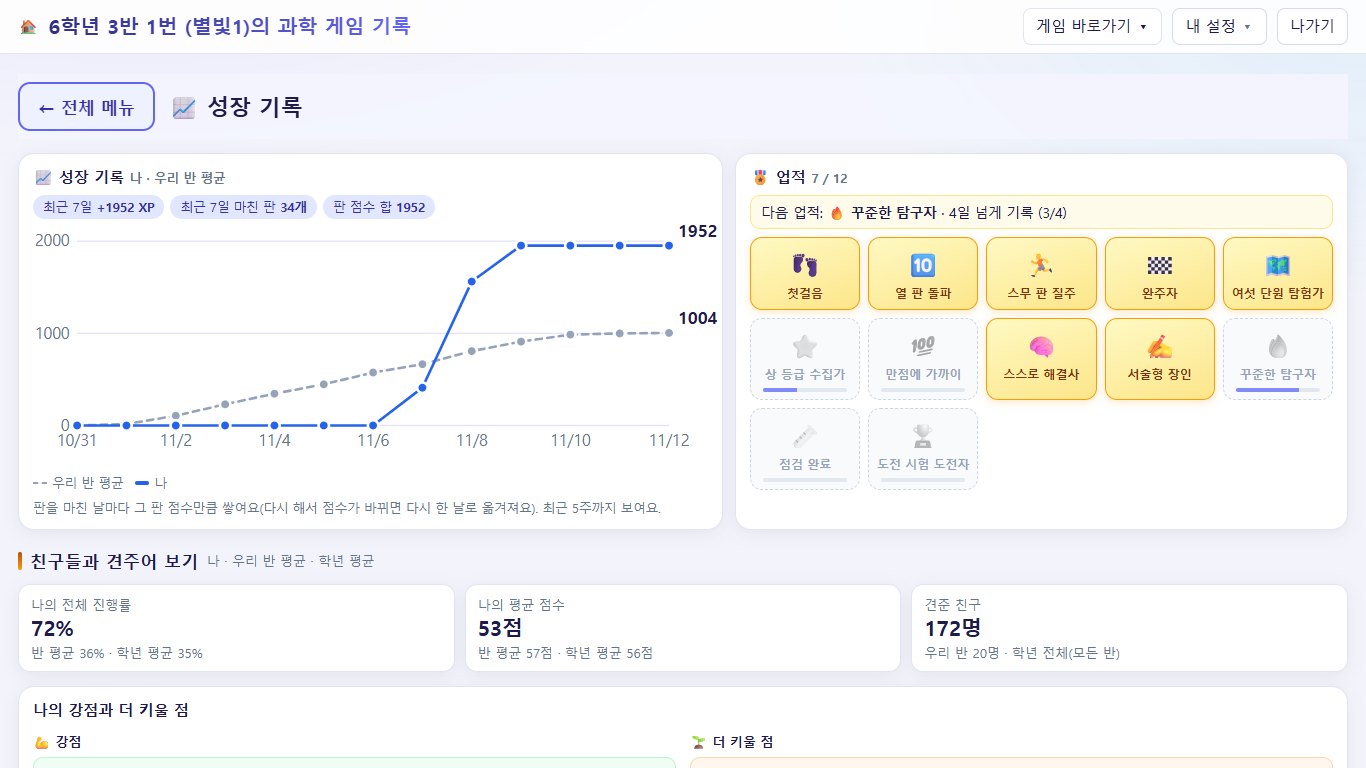
- 별 비교: 내가 모은 별을 우리 반 평균, 학년 평균과 견줘요. 뽑기에 쓴 별도 모은 별에 들어가요.
- 성장 기록: 날마다 쌓인 경험치와 업적을 봐요.
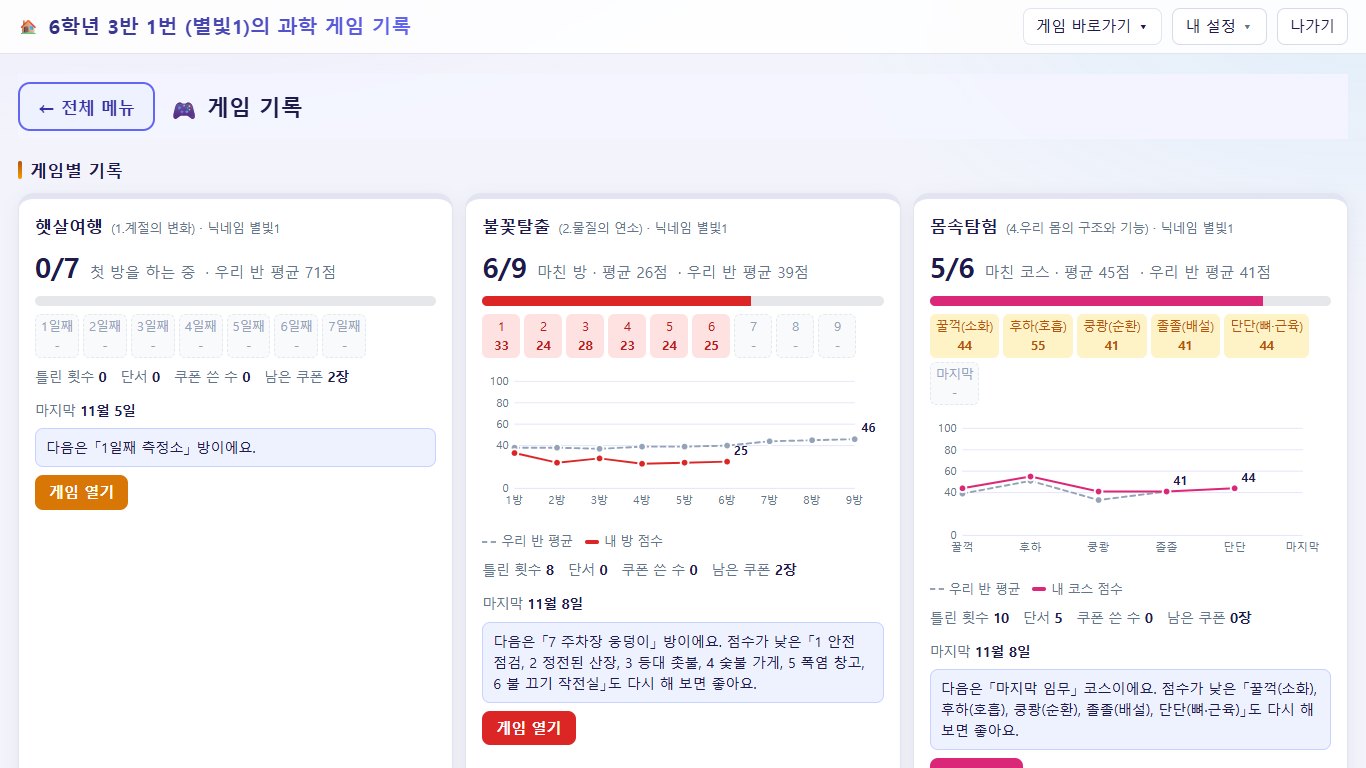
- 게임 기록: 게임마다 판 점수와 다음에 할 판이 나와요. 게임 열기로 그 게임에 들어가요.
1들어가기
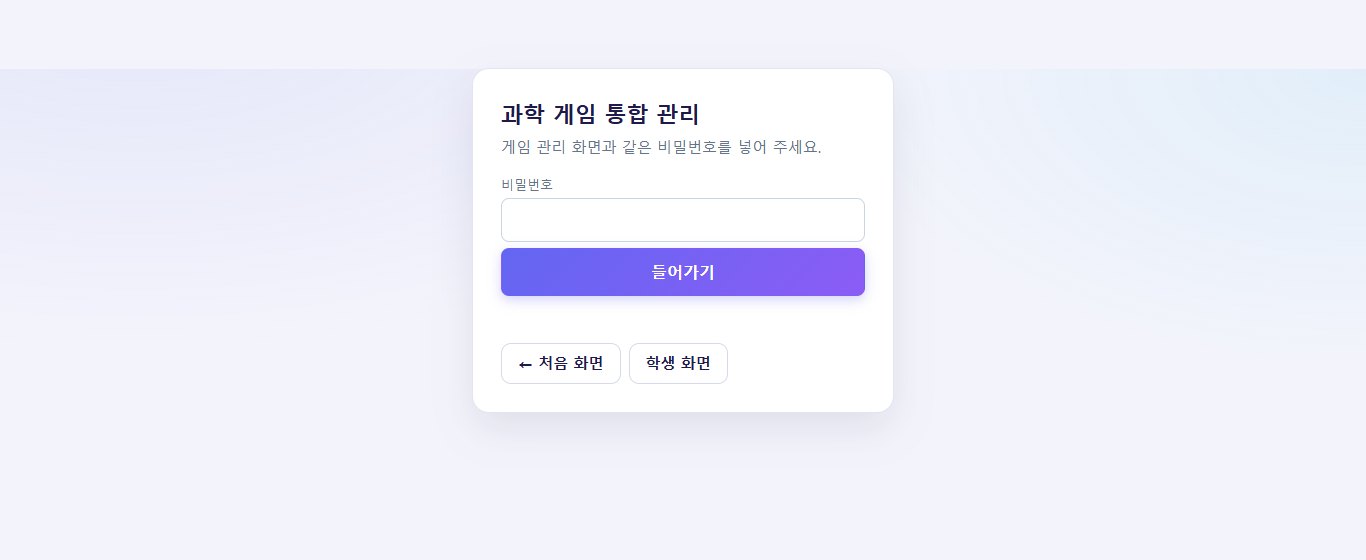
처음 화면에서 선생님을 누르고 게임 관리 화면과 같은 비밀번호를 넣어요. 비밀번호는 지금 연 탭에만 기억하고, 탭을 닫으면 다시 넣어요.
2한눈에 보기
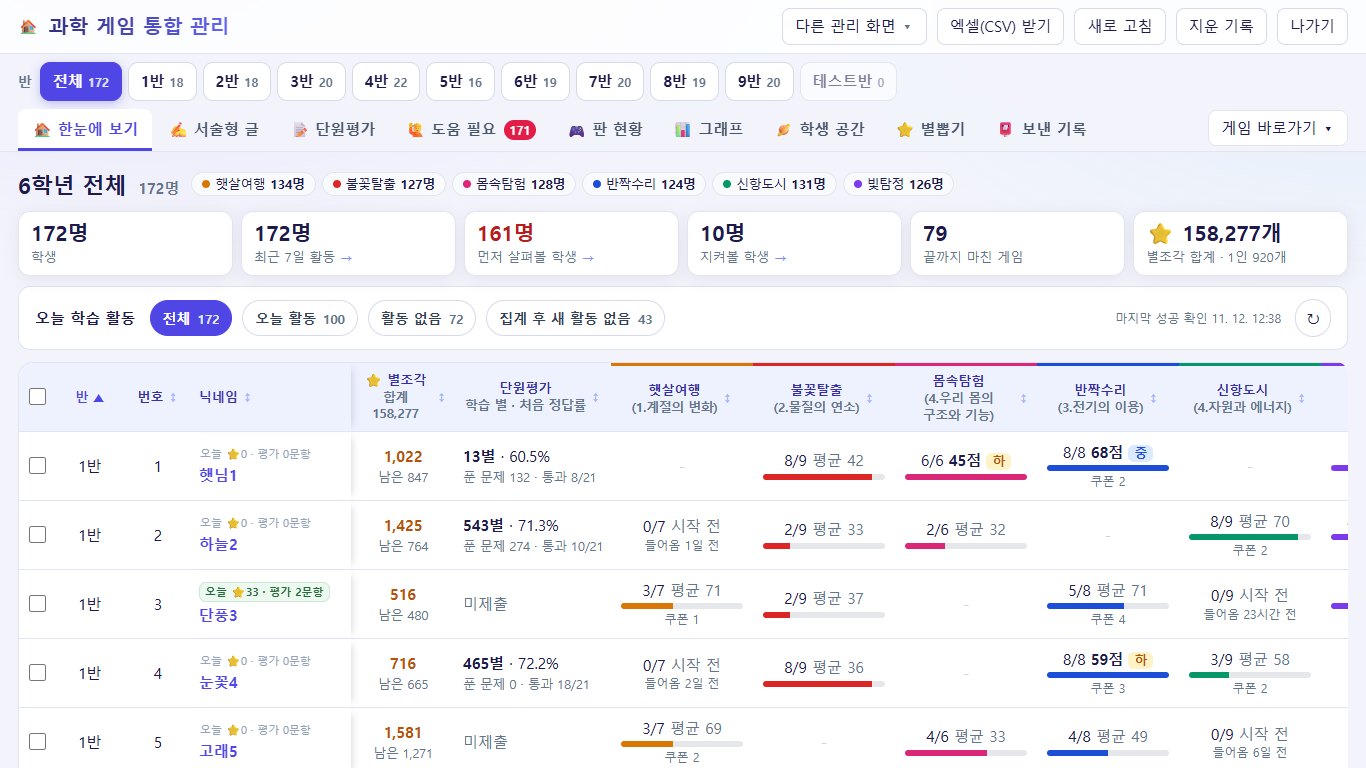
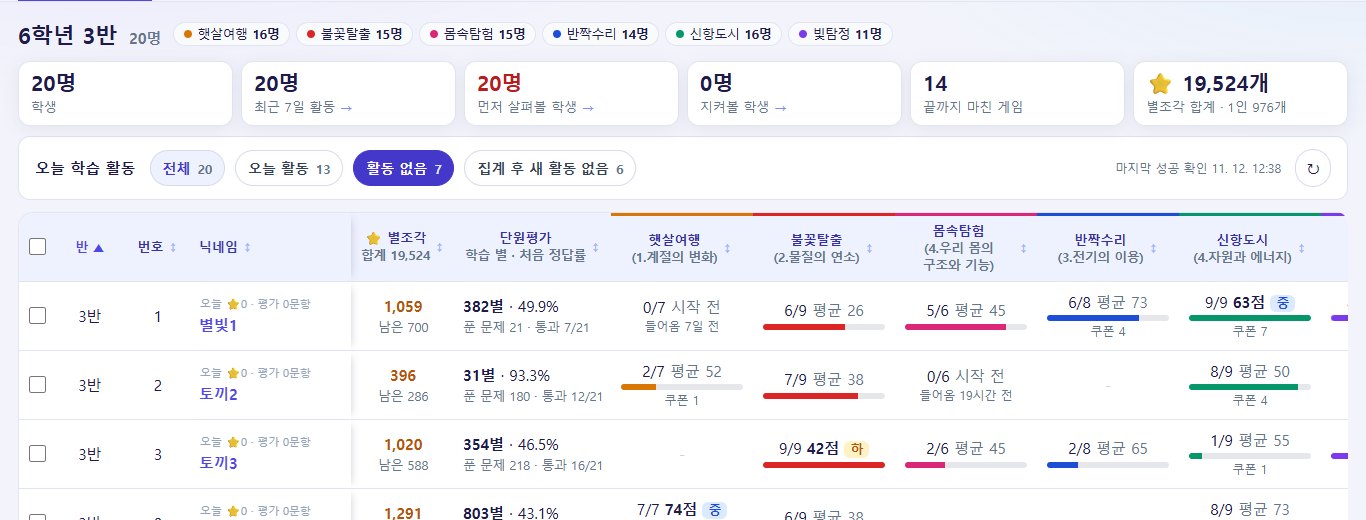
들어오면 학생 표가 먼저 나와요. 위의 요약 칸은 학생 수, 최근 7일 활동, 먼저 살펴볼 학생, 지켜볼 학생, 별조각 합계예요. 화살표가 붙은 칸을 누르면 그 내용을 자세히 보는 탭으로 가요.
표 칸마다 마친 판 수, 점수, 쓴 쿠폰이 보여요. 게임 칸에 마우스를 올리면 단서, 틀린 횟수, 마지막 활동이 나와요.
3게임 플레이 시간
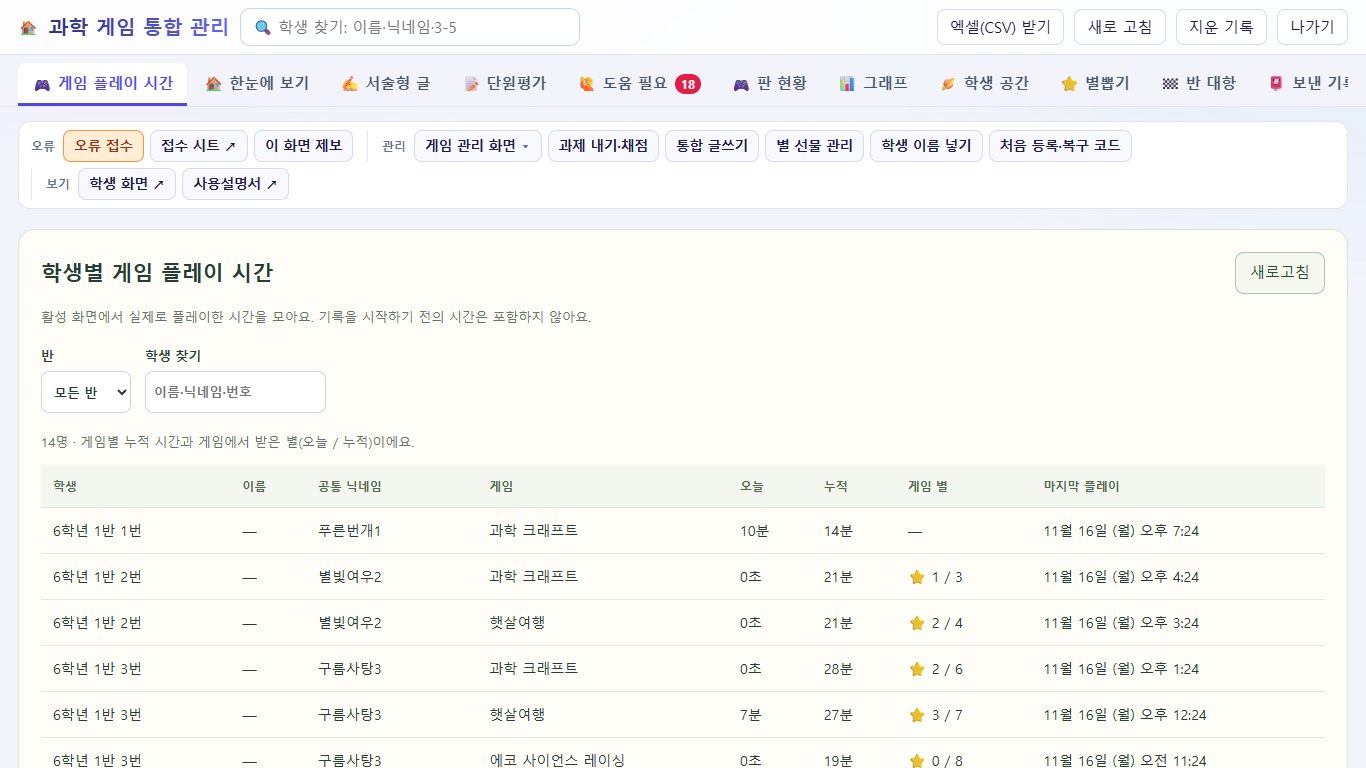
🎮 게임 플레이 시간 탭에서는 6학년 학생이 게임마다 실제로 플레이한 시간을 봐요. 학생, 공통 닉네임, 게임, 오늘, 누적, 게임 별(오늘 / 누적), 마지막 플레이 순서예요.
반에서 반을 고르고, 학생 찾기에 이름이나 닉네임, 번호를 넣어 찾아요. 게임 화면을 켜 두고 실제로 플레이한 시간만 들어가요.
4반 고르기와 오늘 학습 활동
위쪽 반 단추로 반을 골라요. 단추 숫자는 그 반 학생 수예요. 모든 탭과 엑셀(CSV) 받기가 고른 반으로 바뀌고, 다음에 들어와도 고른 반을 기억해요.
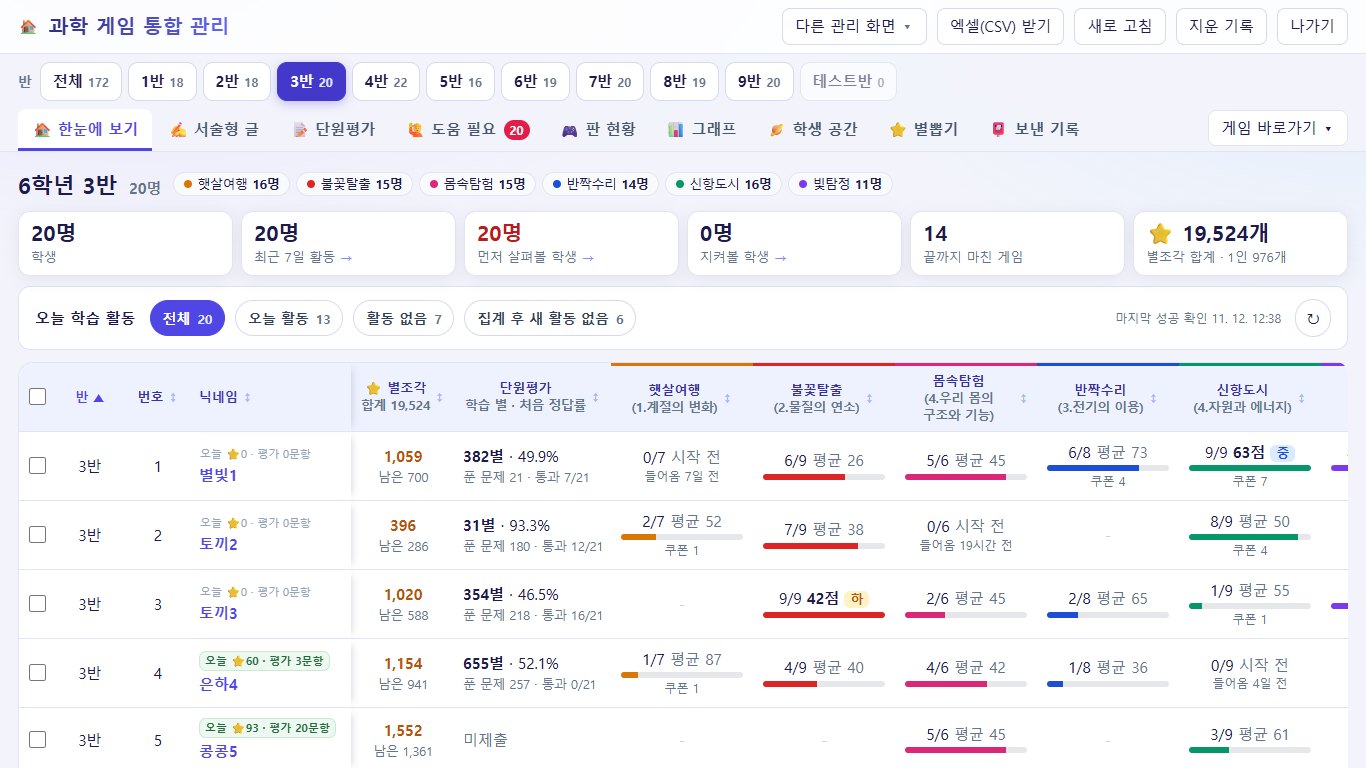
오늘 학습 활동 줄의 전체 오늘 활동 활동 없음 단추로 표를 걸러요. 오른쪽 ↻는 오늘 기록만 새로 불러와요.
5표 정렬
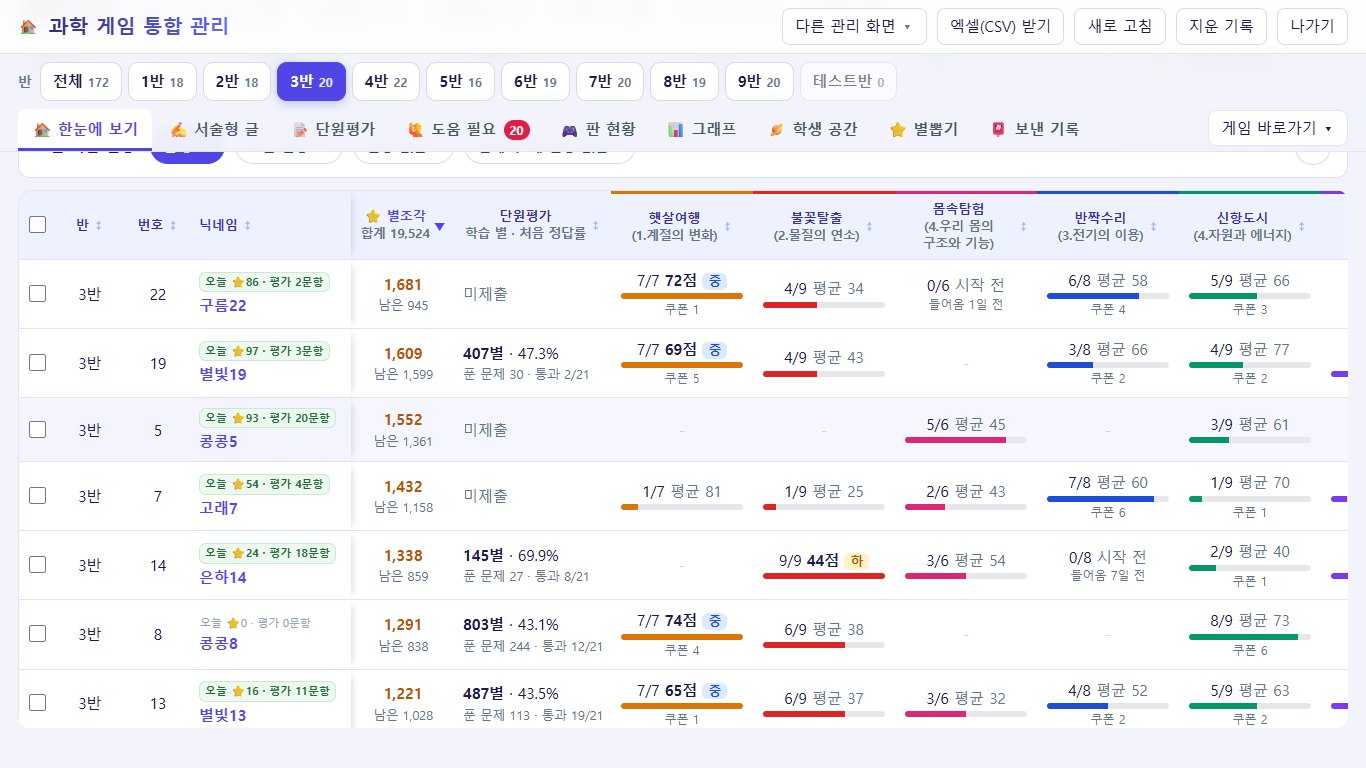
표 머리 칸을 누르면 그 칸으로 줄을 세우고, 한 번 더 누르면 반대로 세워요. 지금 기준인 칸에는 ▲(오름) 또는 ▼(내림)가 붙어요. 기록이 없는 학생은 늘 맨 아래에 와요.
표를 옆으로 밀어도 반, 번호, 닉네임 칸은 왼쪽에 남아 있어요.
6학생 한 명 살펴보기
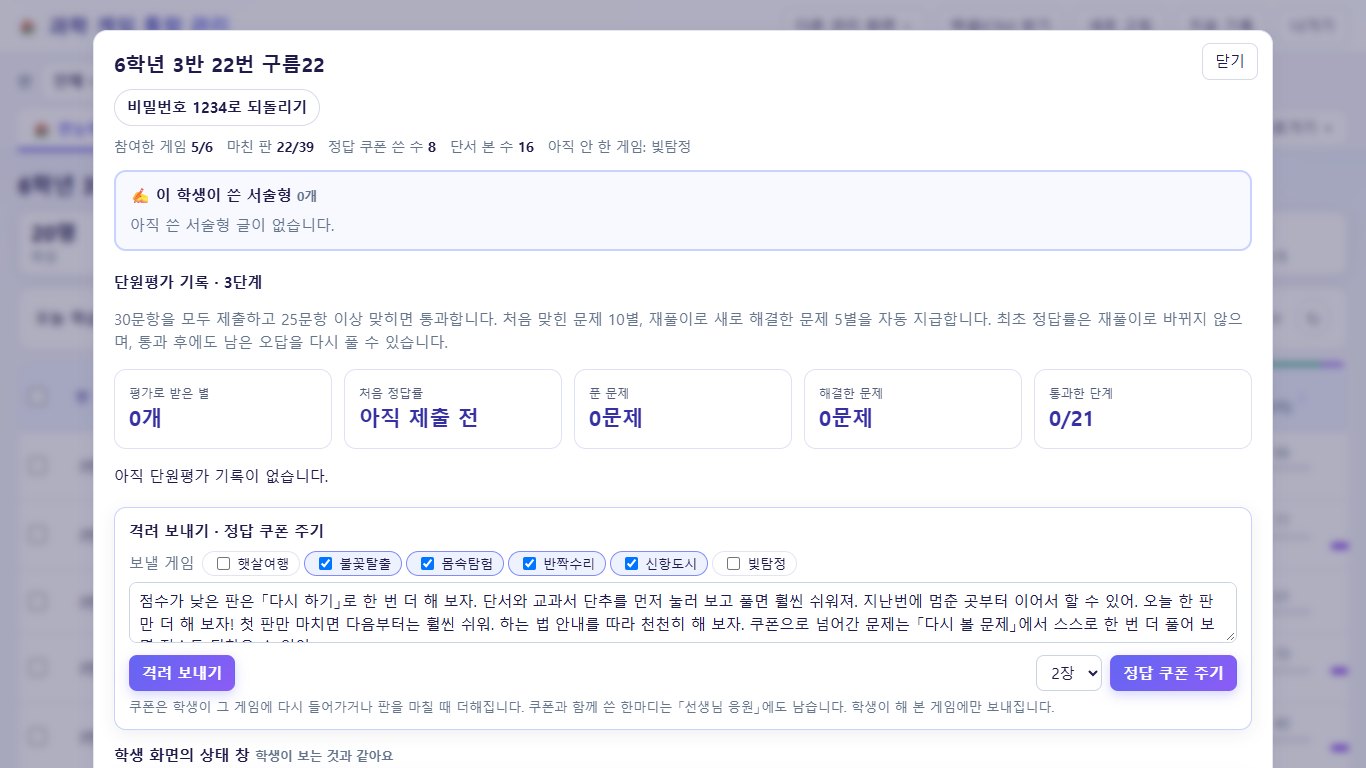
닉네임이나 게임 칸을 누르면 학생 창이 열려요. 서술형 글, 단원평가 기록, 게임별 판 점수가 있고, 그 자리에서 격려를 보내거나 정답 쿠폰을 줄 수 있어요.
학생이 처음 등록하거나 비밀번호를 잊었으면 창 맨 위 임시 복구 코드 발급을 눌러요. 화면에 나온 코드를 학생에게 알려 주면, 학생이 10분 안에 새 비밀번호를 직접 정해요.
7여러 학생에게 보내기
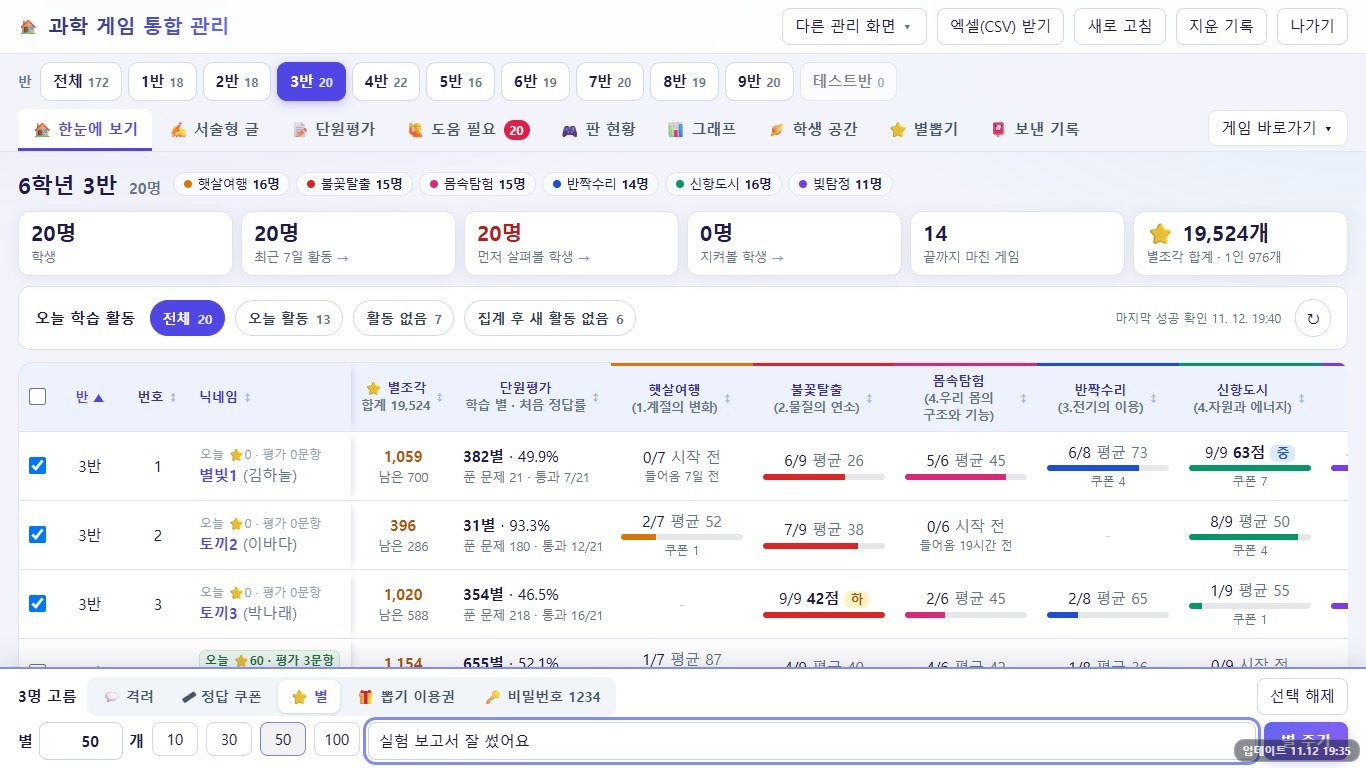
표 왼쪽 네모로 학생을 고르면 아래에 막대가 나와요. 할 일을 고른 뒤 아래 줄을 채워 보내요.
- 격려 정답 쿠폰: 보낼 게임을 고르고 글을 써요. 쿠폰은 학생이 그 게임에 다시 들어가면 더해져요.
- 별: 1~1,000개. 하루 상한과 상관없이 남은 별에 더해져요.
- 뽑기 이용권: 선물 뽑기 이용권 1~5장.
- 복구 코드: 고른 학생마다 10분짜리 임시 코드를 하나씩 보여 줘요. 학생이 그 코드로 새 비밀번호를 정해요.
다 보내면 선택 해제로 고른 학생을 풀어요. 표 머리 칸 오른쪽 끝을 끌면 칸 너비가 바뀌고, 두 번 누르면 처음 너비로 돌아가요.
8도움이 필요한 학생
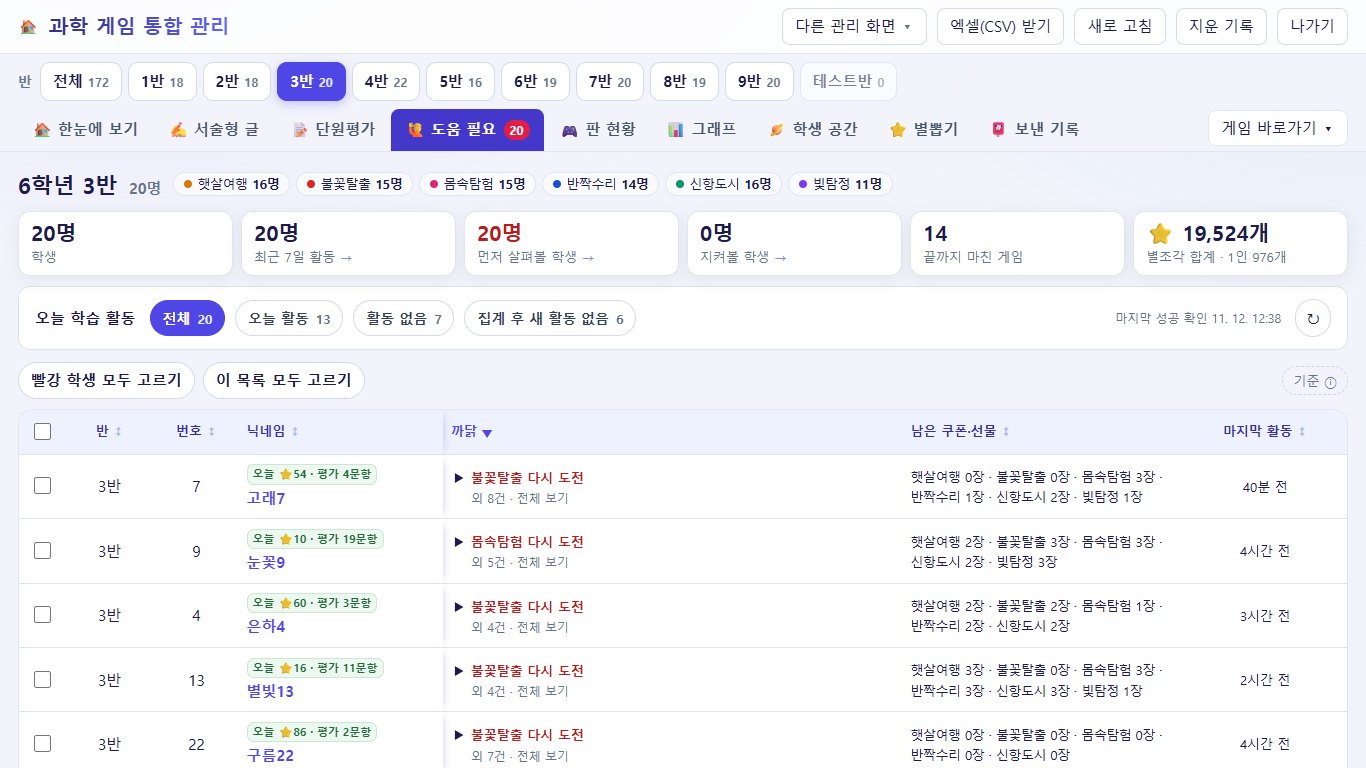
빨강은 40점 아래 판이 있는 학생, 노랑은 지켜볼 까닭이 있는 학생이에요. 까닭을 펼치면 게임마다 내용이 나와요. 빨강 학생 모두 고르기로 한꺼번에 골라 격려를 보내요.
9단원평가 · 서술형 글
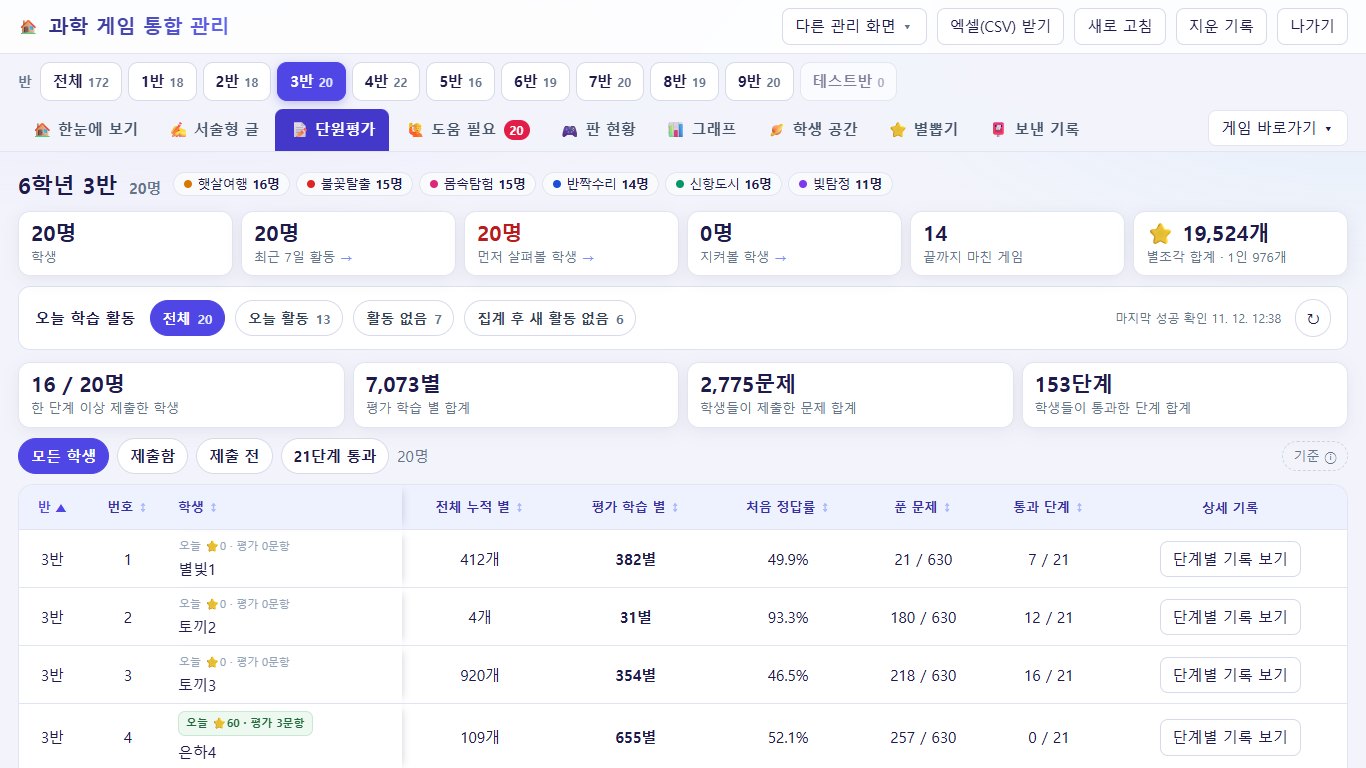
단원평가 탭은 제출함 제출 전 2학기 모두 통과 1학기 모두 통과 단추로 학생을 걸러요. 1학기 10단원(산과 염기~기후변화와 우리 생활)도 2학기와 같은 3단계로 풀 수 있고, 학생 화면 위쪽 「2학기 · 1학기」 단추로 바꿔요. 단계별 기록 보기를 누르면 그 학생의 7단원 3단계 기록이 아래에 나와요.
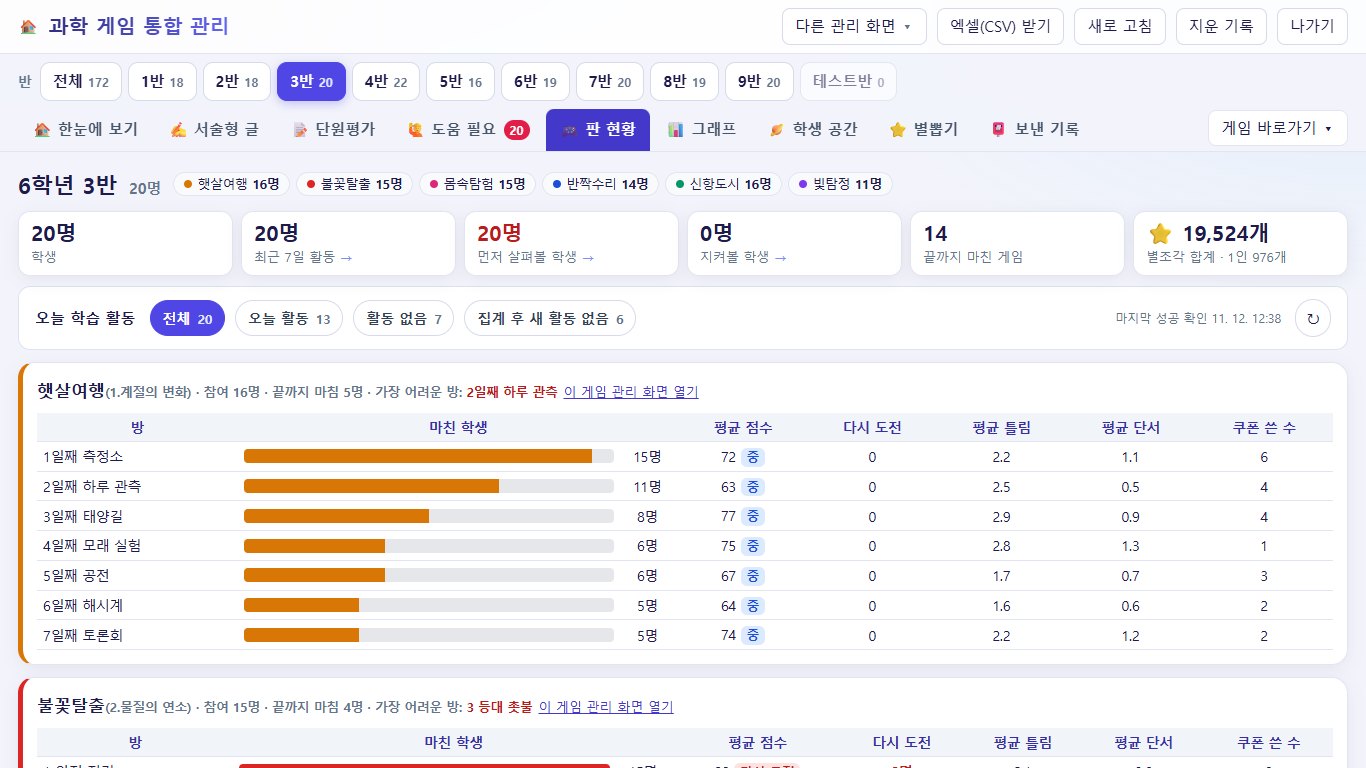
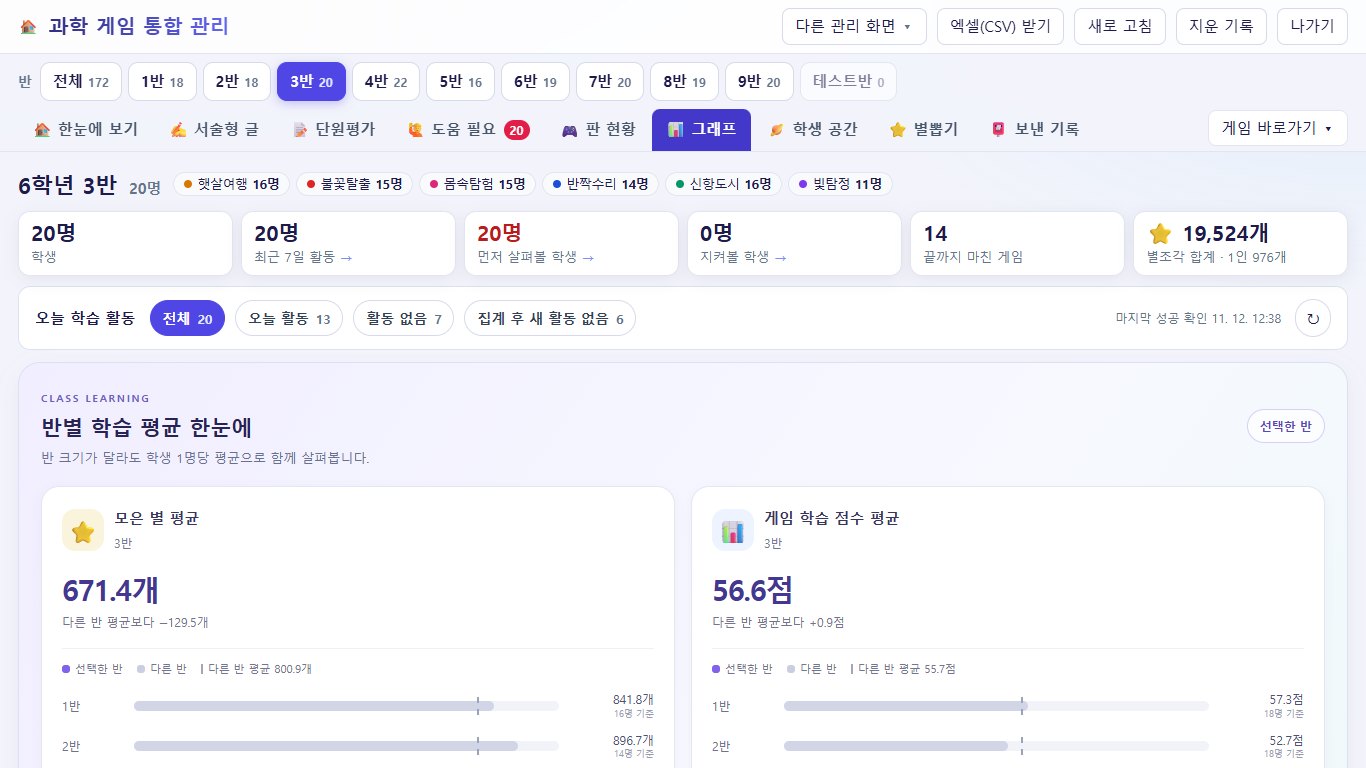
서술형 글 탭에서는 학생들이 게임에서 쓴 글을 모아 읽고 수준을 매겨요. 판 현황은 게임마다 어려운 판을, 그래프는 반별 평균과 과학 역량을 보여 줘요.
10학생 공간 둘러보기
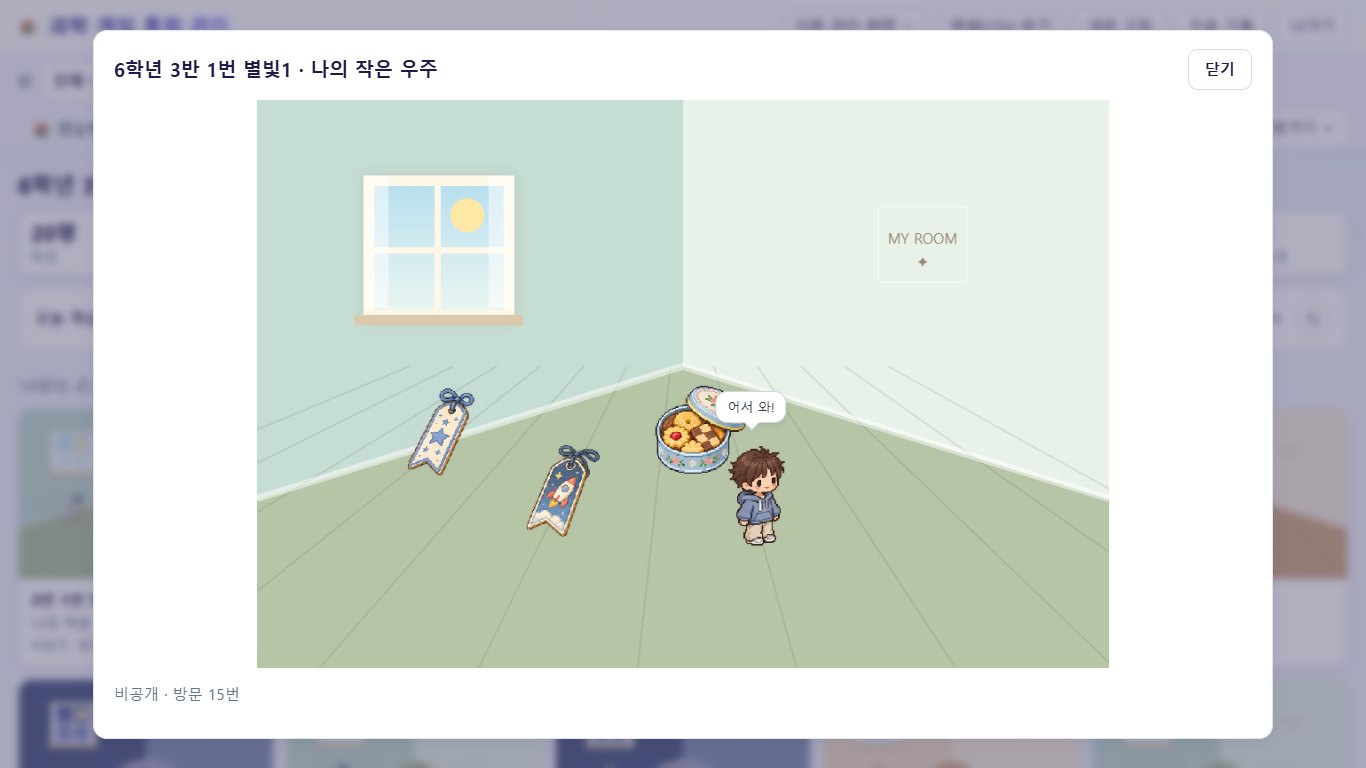
고른 반 학생들이 꾸민 메타버스 공간이 카드로 나와요. 카드에는 방 이름, 공개 여부, 방문 수, 마지막으로 바꾼 때가 적혀 있어요. 친구에게 공개하지 않은 공간도 선생님은 볼 수 있어요.
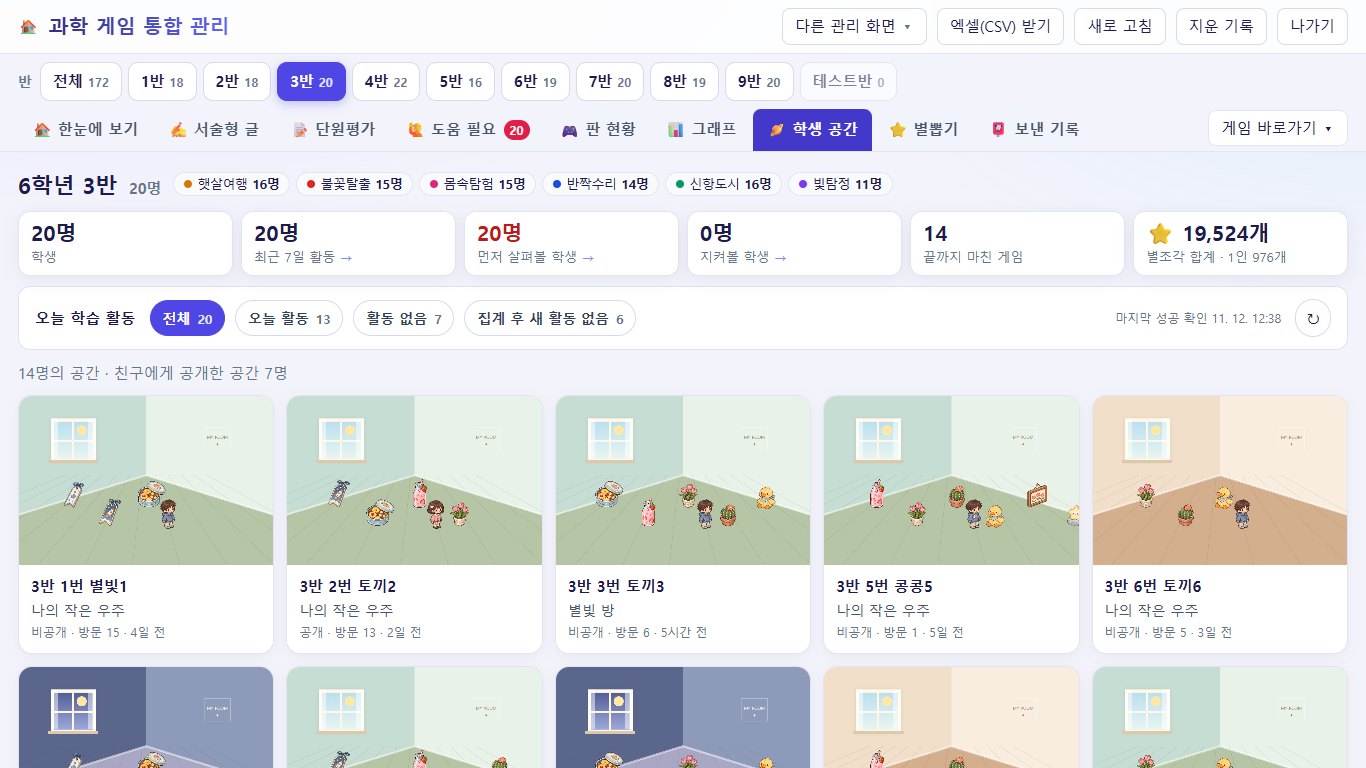
카드를 누르면 그 공간을 크게 봐요.
11별뽑기 · 미니게임 · 보낸 기록
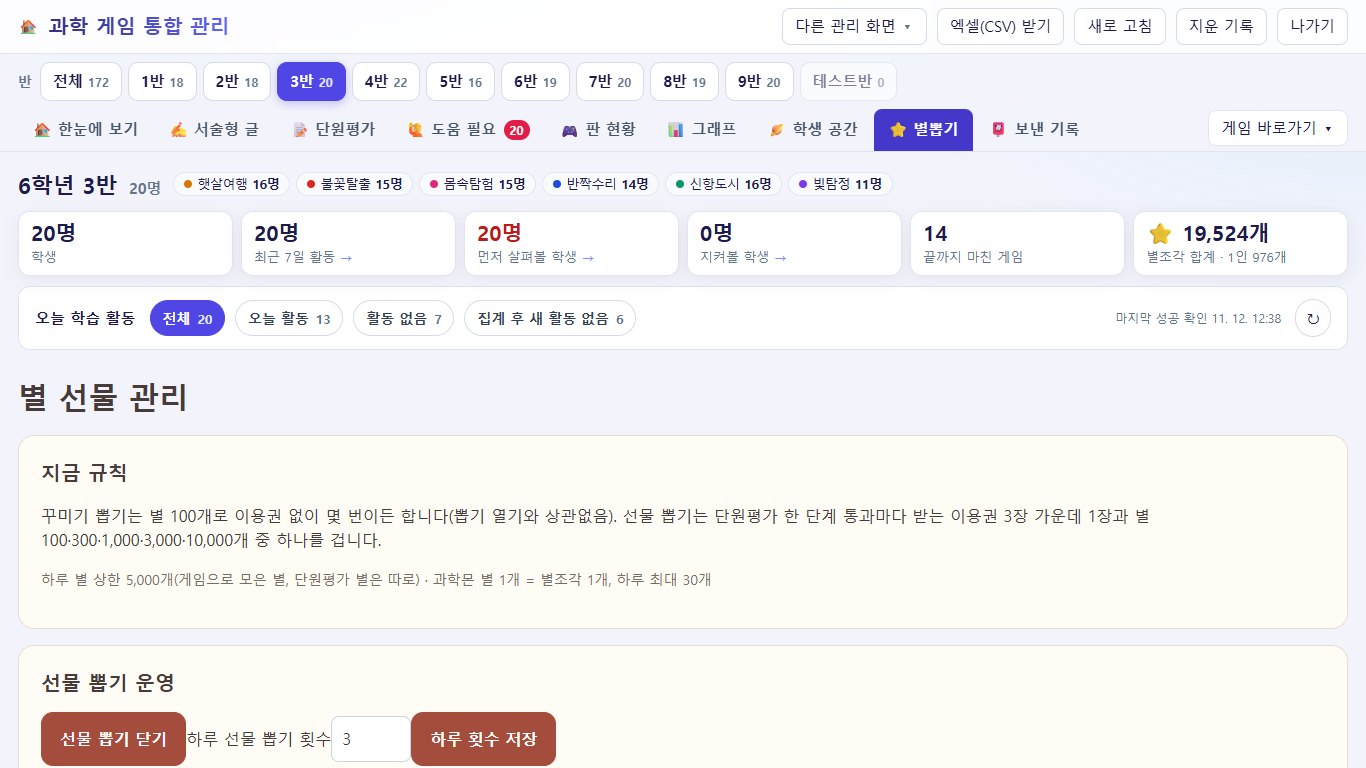
별뽑기 탭에서 선물 뽑기를 열고 닫고, 하루 횟수와 걸 별마다 확률, 실제 선물 재고를 정해요. 학생이 뽑은 선물을 건네면 지급 표시를 해요.
위쪽 미니게임 칸의 스위치로 리레이 작전, 해동·삼국 영웅전, 펄스 아레나를 풀고 잠가요. 풀어 두면 학생이 40분씩 들어갈 수 있고, 잠그면 하던 게임도 15초 안에 끝나요. 아스트라 IX, 과학 크래프트, 에코 사이언스 레이싱은 잠그지 않아 늘 열려 있어요.

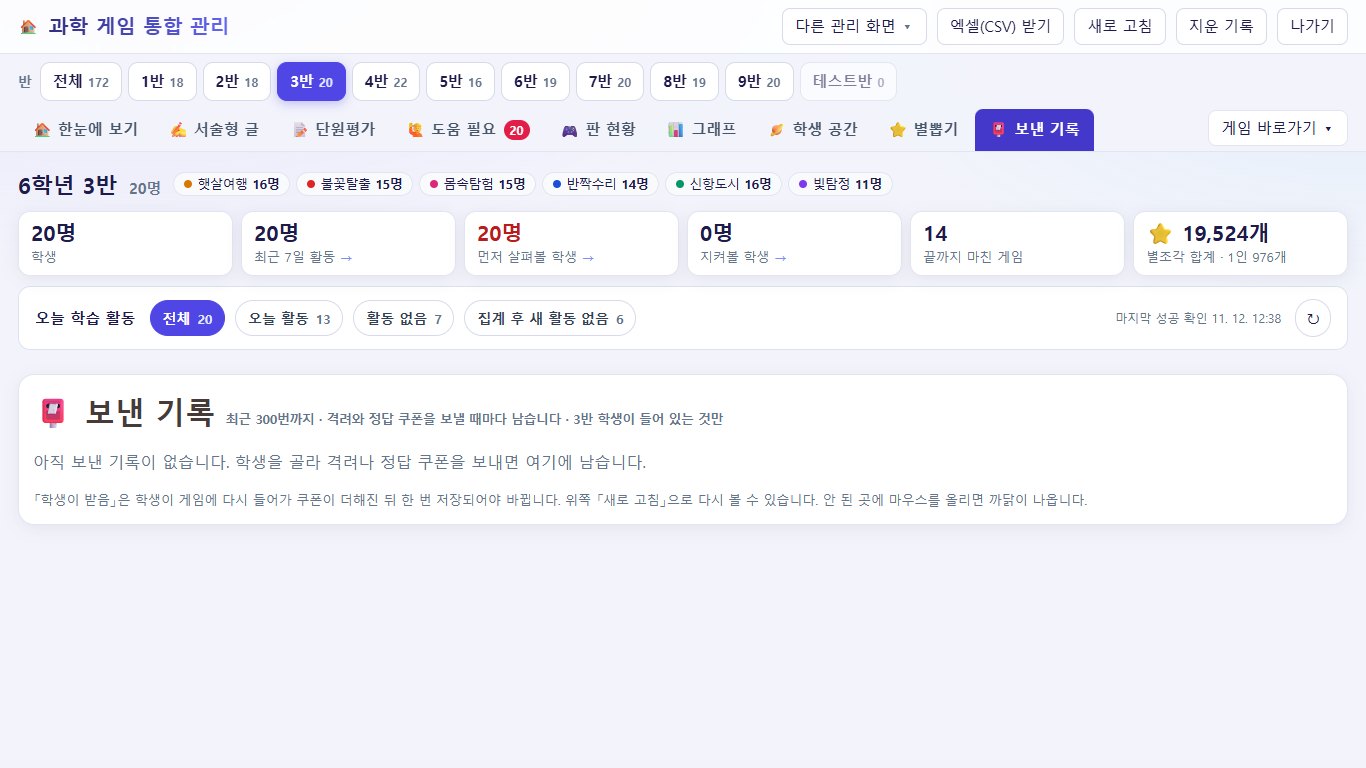
보낸 기록 탭에는 격려와 정답 쿠폰을 보낸 때, 받은 학생, 글이 남아요.
12처음 등록 · 복구 코드
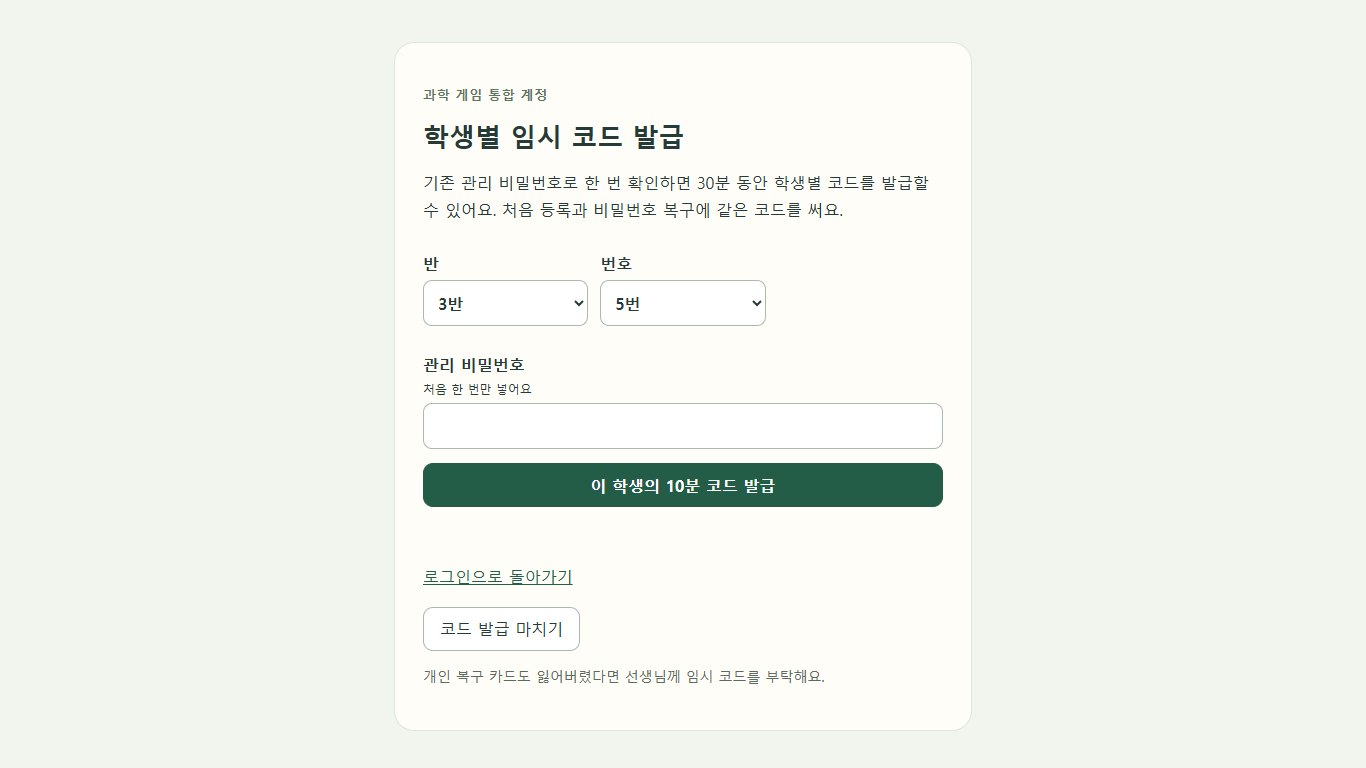
바로가기 줄의 처음 등록·복구 코드를 누르면 학생별 임시 코드를 만드는 화면이 열려요. 반과 번호를 고르고 관리 비밀번호를 넣은 뒤 이 학생의 10분 코드 발급을 눌러요.
관리 비밀번호는 한 번 넣으면 30분 동안 다시 묻지 않아요. 코드는 10분 동안 쓸 수 있고, 학생은 로그인 화면의 비밀번호 복구·처음 등록에서 이 코드로 새 비밀번호를 정해요. 다 쓰면 코드 발급 마치기를 눌러요.
13바로가기 줄
로그인하면 반 단추와 탭 아래에 바로가기 줄이 있어요. 학생 의견, 의견 시트, 게임별 관리 화면, 과제 내기·채점, 통합 글쓰기, 별 선물 관리, 처음 등록·복구 코드, 학생 화면, 사용설명서로 가요. 선생님 화면에서 좋은 점이나 고칠 점이 보이면 이 화면 의견 보내기로 알려 주세요. 학생과 선생님이 보낸 의견은 학생 의견에서 좋은 점, 고칠 점으로 걸러 보고, 같은 내용이 의견 시트에도 쌓여요.
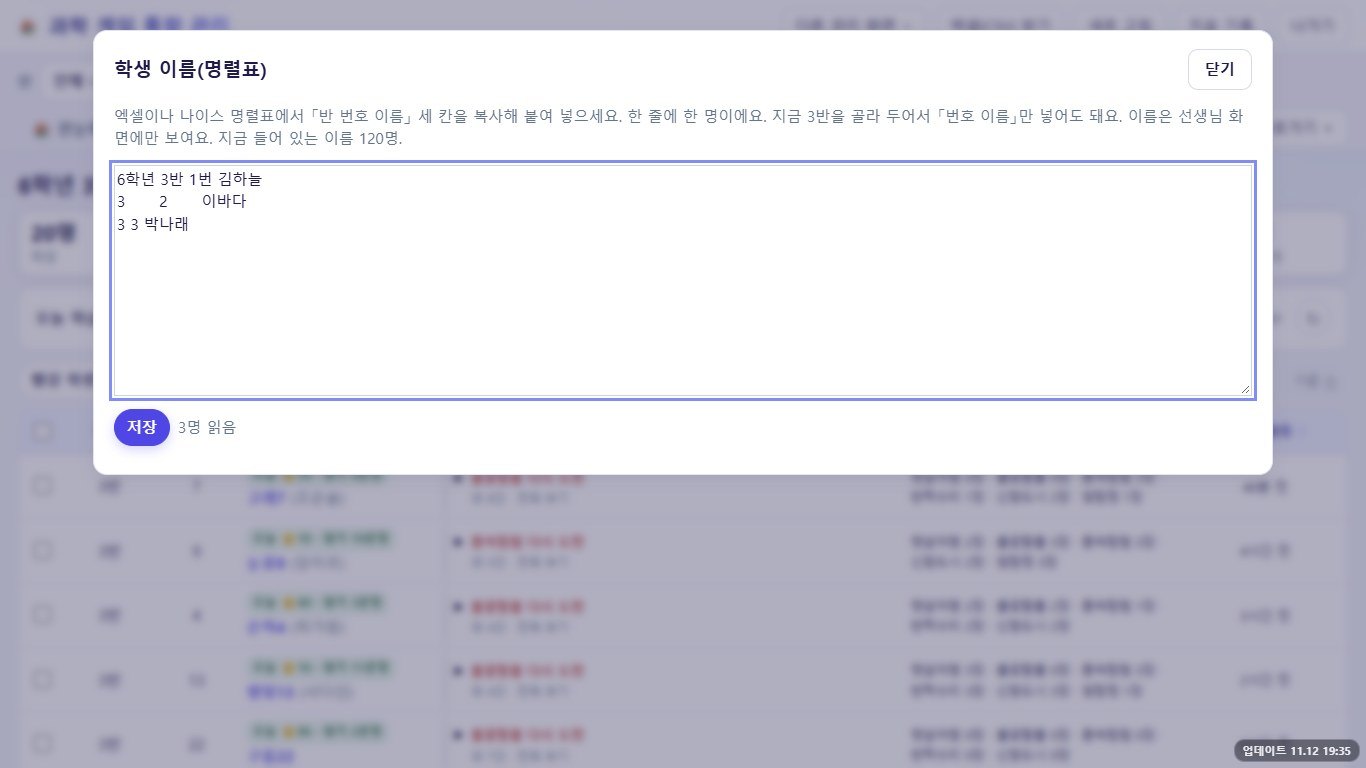
학생 이름 넣기에 엑셀이나 나이스 명렬표의 ‘반 번호 이름’을 붙여 넣으면 표에 닉네임과 함께 이름이 나와요. 이름은 선생님 화면에만 보여요.